Jak zresetować telefon do ustawień fabrycznych: iPhone i Android krok po kroku
Reset do ustawień fabrycznych kasuje z telefonu wszystko i przywraca go do stanu jak po wyjęciu z pudełka. Sprawdź, co przygotować przed resetem, jak zrobić go w iPhonie i w Androidzie, także przyciskami, gdy telefon nie uruchamia systemu, i kiedy reset nic nie da, bo usterka siedzi w sprzęcie.
Zaktualizowano 10 października 2026
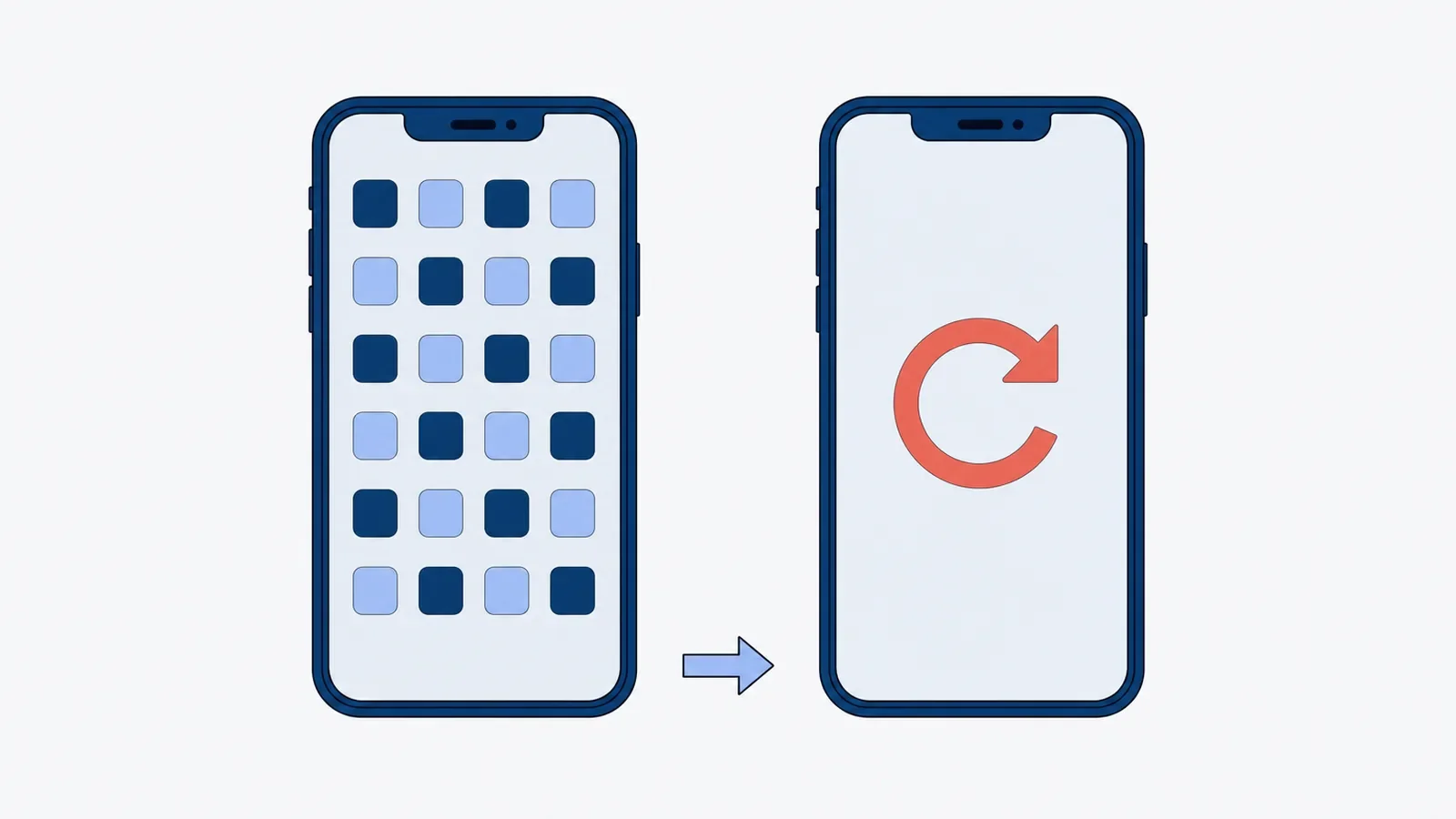
Co robi reset do ustawień fabrycznych
Reset do ustawień fabrycznych usuwa z pamięci telefonu aplikacje, zdjęcia, wiadomości, konta i ustawienia. Wersja systemu zostaje, reset nie cofa aktualizacji. Karty microSD zwykle nie czyści. W iPhone'ach i w telefonach z Androidem 10 lub nowszym dane są zaszyfrowane, a reset usuwa klucze, więc skasowanych danych nie odczyta już nikt, także serwis.
Reset pomaga, gdy winne jest oprogramowanie, a nie część:
| Sytuacja | Czy reset pomoże | Co sprawdzić najpierw |
|---|---|---|
| Telefon zwolnił, aplikacje się wieszają | często tak | wolne miejsce w pamięci, aktualizacje |
| Reklamy na pełnym ekranie, aplikacje, których nie instalowałeś | zwykle tak | odinstalowanie podejrzanych aplikacji w trybie awaryjnym |
| Problem z Wi-Fi, Bluetooth, siecią | rzadko potrzebny | reset samych ustawień sieci, który nie kasuje danych |
| Telefon sam się restartuje | czasem | tryb awaryjny i bateria, opisane w poradniku telefon sam się restartuje |
| Szybkie rozładowanie, wyłączanie przy kilkudziesięciu procentach | nie | kondycja baterii |
| Telefon po upadku albo zalaniu, grzeje się | nie | serwis, reset może tylko zabrać dane |
Łagodniejsze opcje ma iPhone pod przyciskiem Wyzeruj (Ustawienia, Ogólne, Przenieś zawartość lub wyzeruj iPhone'a): wyzerowanie wszystkich ustawień zostawia zdjęcia, wiadomości i aplikacje. Samsung ma podobne opcje w menu resetowania.
Zanim zresetujesz telefon
- Zrób kopię zapasową: zdjęcia, kontakty, wiadomości i czaty z komunikatorów, które mają własną kopię. Jak to zrobić w iCloud, Google i na komputerze, opisuje artykuł o kopii zapasowej telefonu.
- Sprawdź, czy pamiętasz hasło do konta Google albo Apple ID, a w Samsungu też do konta Samsung. Po resecie telefon może o nie poprosić.
- Naładuj telefon co najmniej do połowy i połącz go z Wi-Fi.
Jak zresetować iPhone'a
Wejdź w Ustawienia, potem Ogólne, Przenieś zawartość lub wyzeruj iPhone'a i Wymaż zawartość i ustawienia. iPhone poprosi o kod blokady, a gdy włączona jest funkcja Znajdź, także o hasło Apple ID: w ten sposób wyłącza blokadę aktywacji. W iOS 17 i nowszych zapyta też, czy zachować eSIM; przy sprzedaży ją usuń.
Jak zresetować telefon z Androidem
Ścieżka zależy od producenta i wersji systemu, najszybciej wpisać „reset” w wyszukiwarce Ustawień. Orientacyjnie:
- Samsung: Ustawienia, Zarządzanie ogólne, Resetuj i opcja przywrócenia ustawień fabrycznych. Gdy w telefonie jest konto Samsung, potrzebne będzie jego hasło.
- Xiaomi: Ustawienia, Informacje o telefonie, opcja przywracania ustawień fabrycznych i usunięcie wszystkich danych.
- Pixel: Ustawienia, System, Opcje resetowania i wykasowanie wszystkich danych.
Sam reset trwa zwykle od kilku do kilkunastu minut, a telefon uruchomi się potem z kreatorem pierwszej konfiguracji.
Twardy reset: przyciskami albo z komputera
„Twardy reset” (hard reset) to zwykle reset z menu odzyskiwania, bez uruchamiania systemu. Przydaje się, gdy telefon wisi na logo, nie da się wejść w Ustawienia albo nie pamiętasz kodu. Nie myl go z wymuszonym restartem, który niczego nie kasuje.
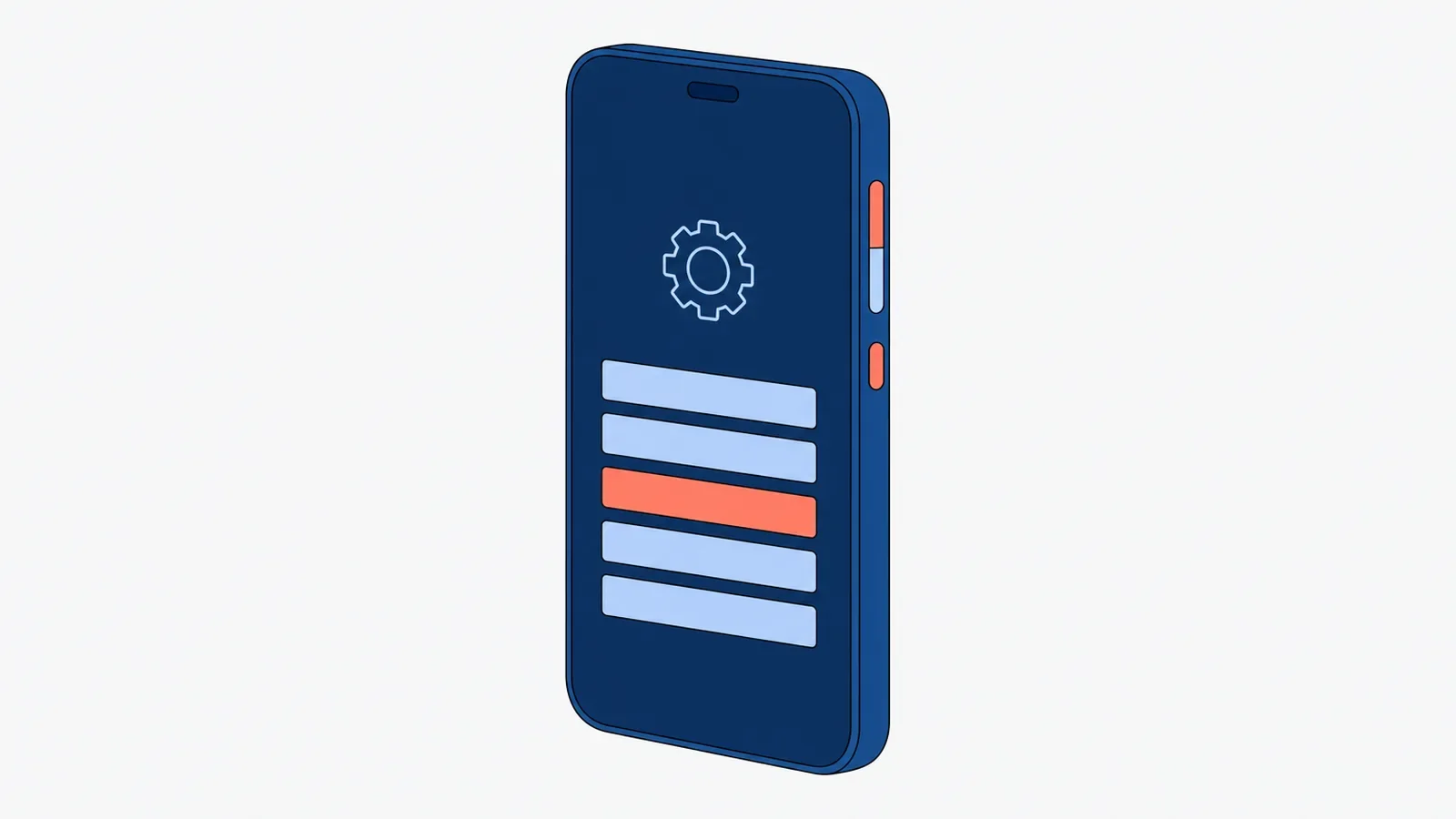
- Android: wyłącz telefon i uruchom go kombinacją przycisku zasilania i głośności (zależy od producenta). W Samsungu to zwykle głośniej i przycisk boczny, a w nowszych modelach telefon musi być przy tym podłączony kablem do komputera. Pixel otwiera najpierw tryb Fastboot, z którego wybierasz Recovery mode. W menu poruszasz się przyciskami głośności, wybierasz „Wipe data/factory reset” i potwierdzasz przyciskiem zasilania.
- iPhone: podłącz go do komputera (Finder na Macu, aplikacja Urządzenia Apple albo iTunes na Windowsie), przełącz w tryb odzyskiwania i wybierz Odtwórz. Komputer pobierze i zainstaluje iOS od nowa, a dane zostaną usunięte. Opcja Uaktualnij instaluje system ponownie z zachowaniem danych, więc przy telefonie wiszącym na logo spróbuj jej najpierw.
- Zdalnie: zgubiony telefon wymażesz przez Find Hub (Google) albo Znajdź i iCloud.com (Apple).
Po resecie: konto Google i blokada aktywacji
Reset nie zdejmuje zabezpieczenia przed kradzieżą. Po resecie z menu odzyskiwania albo zdalnym Android poprosi o konto Google, które było w telefonie (ochrona przed przywróceniem ustawień fabrycznych, FRP). Hasło zmienione niedawno może przez pewien czas nie działać, producenci podają do 72 godzin. Samsung i Xiaomi mają do tego blokady własnych kont. W iPhonie blokada aktywacji wymaga Apple ID i hasła. Nie pamiętasz ich? Odzyskaj konto oficjalnie u Google albo Apple; co może zrobić serwis, opisuje artykuł o usuwaniu blokady ekranu.
Jak przygotować telefon do sprzedaży
Najpierw kopia i przeniesienie danych na nowy telefon, potem wylogowanie: w iPhonie w Ustawieniach stuknij swoje imię i wybierz Wyloguj się, w Androidzie usuń konto Google (a w Samsungu także konto Samsung). Rozparuj zegarek, wyjmij kartę SIM i kartę pamięci, usuń eSIM. Dopiero wtedy zrób reset z menu Ustawień. Na koniec włącz telefon i przejdź kreator do połączenia z Wi-Fi: jeśli nie prosi o Twoje konto, telefon jest gotowy dla kupującego.
Kiedy reset nie pomoże i trzeba do serwisu
Jeśli problem wraca na czystym systemie, przyczyna zwykle siedzi w sprzęcie:
- telefon wyłącza się albo restartuje pod obciążeniem: często zużyta bateria, wtedy pomaga wymiana baterii,
- reset albo wgrywanie systemu przerywa się błędem, telefon po resecie wisi na logo: system trzeba wgrać serwisowo, to naprawa oprogramowania,
- błąd powtarza się mimo innego kabla i komputera, telefon gubi zapisane pliki: podejrzana jest pamięć, zobacz naprawę pamięci NAND,
- problemy po upadku albo zalaniu, grzanie bez używania: naprawa płyty głównej.
Wgranie systemu z testami zajmuje w serwisie zwykle kilka godzin i często kończy się tego samego dnia. Naprawa płyty czy pamięci trwa dłużej, często kilka dni. Typowy przedział cen z ofert serwisów za wgranie systemu znajdziesz na stronie naprawy oprogramowania. Dane bez kopii zgłoś przed naprawą, bo pełne wgranie systemu je usuwa.
Najczęściej zadawane pytania
Jak zresetować telefon do ustawień fabrycznych?
W iPhonie: Ustawienia, Ogólne, Przenieś zawartość lub wyzeruj iPhone'a, Wymaż zawartość i ustawienia. W Androidzie opcja resetu jest w Ustawieniach (w Samsungu w Zarządzaniu ogólnym, w Pixelu w sekcji System), a najszybciej znajdziesz ją, wpisując „reset” w wyszukiwarce ustawień. Przed resetem zrób kopię zapasową, bo reset kasuje wszystkie dane.
Jak zrobić twardy reset telefonu?
W Androidzie wyłącz telefon, uruchom go kombinacją przycisku zasilania i głośności, a w menu odzyskiwania wybierz „Wipe data/factory reset”. Nowsze Samsungi trzeba przy tym podłączyć kablem do komputera. iPhone'a resetuje się z komputera: tryb odzyskiwania i opcja Odtwórz. Twardy reset kasuje dane tak samo jak reset z ustawień.
Czy reset do ustawień fabrycznych usuwa wszystko?
Usuwa wszystko z pamięci telefonu: aplikacje, zdjęcia, wiadomości, konta i ustawienia. Zostaje wersja systemu, a zwykle także zawartość karty microSD, dlatego przed sprzedażą kartę wyjmij. Zdjęcia i kontakty zsynchronizowane z chmurą zostają na koncie i wrócą po zalogowaniu.
Czy po resecie telefon poprosi o konto Google?
Po resecie z menu odzyskiwania albo zdalnym tak: telefon poprosi o konto Google, które było w nim zalogowane. To zabezpieczenie przed kradzieżą. Jeśli telefon ma trafić do kogoś innego, usuń konto Google przed resetem. W iPhonie odpowiednikiem jest blokada aktywacji, która wymaga Apple ID.
Jak przygotować telefon do sprzedaży?
Zrób kopię danych, wyloguj się z konta Google albo Apple ID (w Samsungu także z konta Samsung), rozparuj zegarek, wyjmij kartę SIM i kartę pamięci, usuń eSIM, a na końcu zresetuj telefon z menu Ustawień. Potem włącz go i sprawdź, czy kreator nie prosi o Twoje konto.
Czy da się odzyskać dane po resecie do ustawień fabrycznych?
Z samego telefonu praktycznie nie. W iPhone'ach i w telefonach z Androidem 10 lub nowszym reset usuwa klucze szyfrowania, więc dane są nie do odczytania. Wrócić może tylko to, co było w kopii zapasowej albo zsynchronizowane z kontem Google lub iCloud.
Co zrobić, gdy reset nie pomógł?
Jeśli problem wraca na czystym systemie, przyczyną jest zwykle sprzęt: bateria, pamięć albo płyta główna. Gdy telefon po resecie nie uruchamia się albo reset przerywa się błędem, system trzeba wgrać serwisowo. Ceny z ofert serwisów zobaczysz na stronie naprawy oprogramowania.

