Reset iPada i tabletu Samsung: wymuszony restart i ustawienia fabryczne
Zawieszony tablet zwykle wystarczy uruchomić ponownie, a reset do ustawień fabrycznych, który kasuje wszystko, zostaw na koniec. Sprawdź, jak zrobić wymuszony restart i pełny reset iPada oraz tabletu Samsung, co przygotować wcześniej i kiedy reset nic nie da.
Zaktualizowano 10 października 2026
Restart czy reset: co wybrać
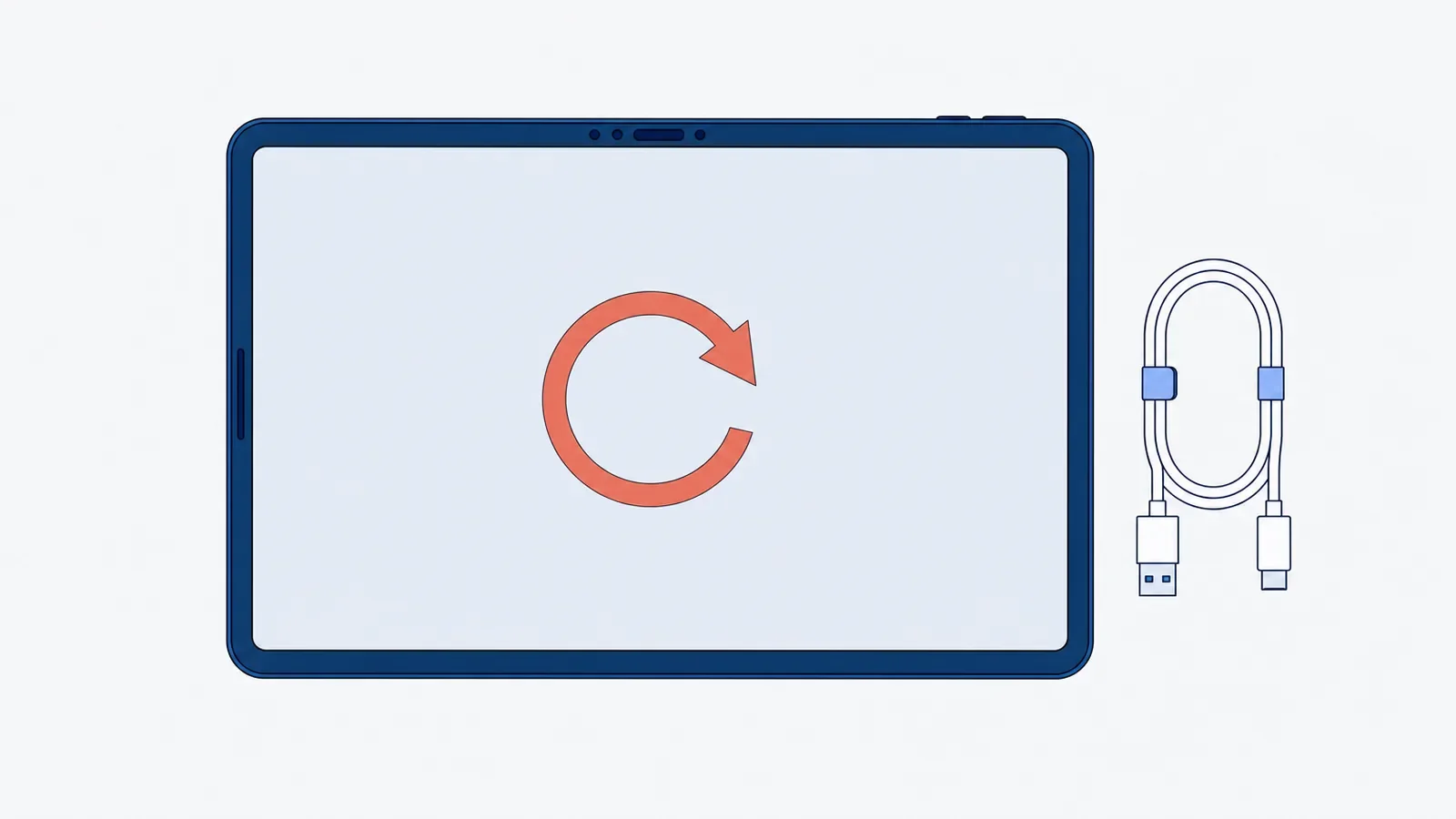
Zwykły restart (miękki reset) to wyłączenie i włączenie tabletu, a wymuszony restart robisz przyciskami, gdy ekran nie reaguje. Oba niczego nie kasują. Dopiero reset do ustawień fabrycznych usuwa aplikacje, zdjęcia, konta i ustawienia.
| Sytuacja | Co zrobić | Czy kasuje dane |
|---|---|---|
| Ekran nie reaguje na dotyk ani przycisk | wymuszony restart | nie |
| Błędy wracają po restarcie i aktualizacji | reset do ustawień fabrycznych | tak |
| Tablet wisi na logo | tryb odzyskiwania, najpierw bez kasowania | zależy od opcji |
| Sprzedajesz albo oddajesz tablet | wylogowanie z kont, potem reset | tak |
Wymuszony restart iPada i tabletu z Androidem
Rozładowany tablet najpierw podłącz na kilkanaście minut do ładowarki.
- iPad bez przycisku Początek (z Face ID albo Touch ID w górnym przycisku): naciśnij i puść przycisk głośności bliższy górnemu przyciskowi, potem drugi przycisk głośności, i przytrzymaj górny przycisk do pojawienia się logo Apple.
- iPad z przyciskiem Początek: przytrzymaj razem górny przycisk i Początek do pojawienia się logo Apple.
- Samsung Galaxy Tab: przytrzymaj razem przycisk boczny i ściszania, aż ekran zgaśnie i tablet uruchomi się ponownie.
W innych tabletach z Androidem zwykle wystarczy dłużej przytrzymać przycisk zasilania.
Zanim zresetujesz tablet do ustawień fabrycznych
Zrób kopię (w iPadzie iCloud albo komputer, w Samsungu kopia Google albo Samsung Cloud), sprawdź, czy znasz hasło do konta Apple albo Google, i naładuj tablet co najmniej do połowy. Gdy tablet jest uszkodzony i kopii nie da się zrobić, nie resetuj go: dane z niego odzyskuje serwis w ramach przeniesienia danych.
Jak zresetować iPada
Z działającego iPada: Ustawienia, Ogólne, Przenieś zawartość lub wyzeruj iPada, Wymaż zawartość i ustawienia. iPad poprosi o kod, a gdy włączona jest funkcja Znajdź, także o hasło konta Apple, którym wyłącza blokadę aktywacji. Łagodniejsza opcja, Wyzeruj wszystkie ustawienia (pod przyciskiem Wyzeruj), zostawia zdjęcia, aplikacje i dokumenty.
Gdy iPad wisi na logo albo nie pamiętasz kodu, zostaje tryb odzyskiwania z komputera:
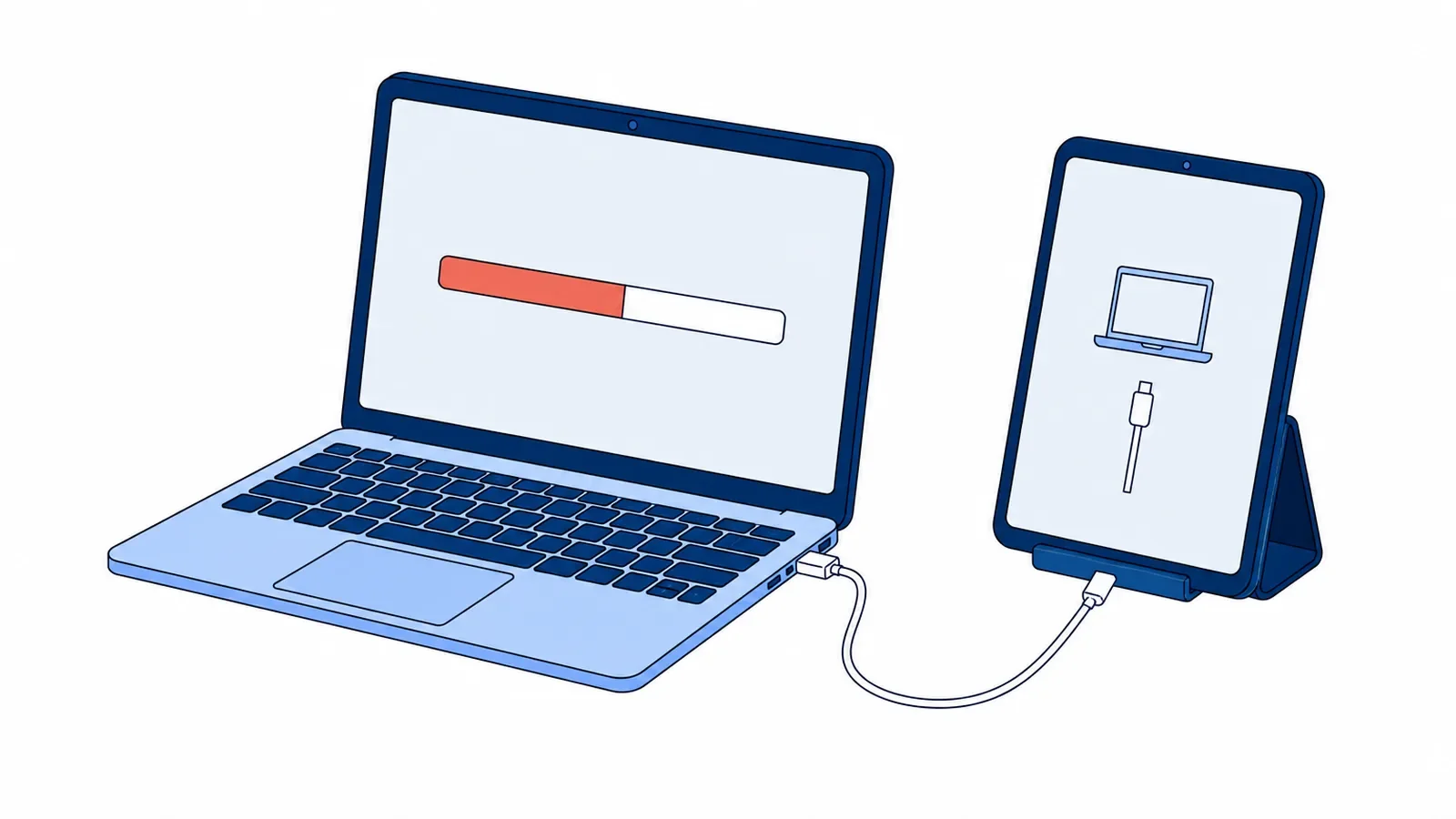
- Podłącz iPada kablem do Maca z Finderem albo komputera z Windows z aplikacją Urządzenia Apple lub iTunes.
- Użyj kombinacji z wymuszonego restartu, ale nie puszczaj przycisku przy logo Apple, tylko trzymaj do ekranu z ikoną komputera i kabla.
- Wybierz Uaktualnij, żeby zainstalować system ponownie z zachowaniem danych, albo Odtwórz, żeby wyczyścić iPada (przy zapomnianym kodzie zostaje Odtwórz).
Jeśli pobieranie trwa dłużej niż około kwadrans, iPad wyjdzie z trybu odzyskiwania: poczekaj na koniec pobierania i powtórz krok 2.
Jak zresetować tablet Samsung i inne tablety z Androidem
W Samsungu wejdź w Ustawienia, Zarządzanie ogólne, Resetuj i wybierz przywrócenie ustawień fabrycznych. W innych tabletach (Lenovo, Xiaomi) najszybciej wpisać „reset” w wyszukiwarce ustawień.
Gdy tablet nie uruchamia systemu, zostaje menu odzyskiwania (recovery). W Galaxy Tab wyłącz tablet i przytrzymaj przycisk głośniej oraz boczny, aż pojawi się logo. W nowszych modelach tablet musi być przy tym podłączony kablem USB, na przykład do komputera. Przyciskami głośności wybierasz „Wipe data/factory reset”, a przyciskiem bocznym potwierdzasz. Więcej o tym w artykule o resecie telefonu.
Po resecie: blokada aktywacji i konto Google
Reset nie zdejmuje zabezpieczeń przed kradzieżą. iPad z włączoną funkcją Znajdź po odtworzeniu z komputera poprosi o konto Apple i hasło (blokada aktywacji), a tablet z Androidem po resecie z menu odzyskiwania o konto Google, które było na nim zalogowane (FRP). Co zrobić, gdy nie pamiętasz hasła, opisuje artykuł o usuwaniu blokady ekranu: dotyczy telefonów, ale zasady dla tabletów są te same.
Kiedy reset nie pomaga
Jeśli problem wraca na czystym systemie, przyczyna jest zwykle sprzętowa albo system jest uszkodzony:
- reset albo wgrywanie systemu przerywa się błędem, tablet po resecie wraca do logo: system trzeba wgrać serwisowo, to naprawa oprogramowania tabletu,
- tablet wyłącza się przy kilkudziesięciu procentach albo szybko się rozładowuje: wymiana baterii,
- tablet po zalaniu albo upadku grzeje się bez używania: naprawa płyty głównej,
- dotyk nie działa nawet po wymuszonym restarcie: wymiana wyświetlacza.
Wgranie systemu w serwisie trwa zwykle kilka godzin. Na stronie naprawy oprogramowania zobaczysz cenę od, z ofert serwisów, i ceny dla popularnych modeli. Dane bez kopii zgłoś przed naprawą, bo pełne wgranie systemu je usuwa.
Najczęściej zadawane pytania
Jak zresetować iPada do ustawień fabrycznych?
Wejdź w Ustawienia, Ogólne, Przenieś zawartość lub wyzeruj iPada i wybierz Wymaż zawartość i ustawienia. iPad poprosi o kod i hasło konta Apple. Gdy iPad nie uruchamia się albo nie pamiętasz kodu, podłącz go do komputera, przełącz w tryb odzyskiwania i wybierz Odtwórz.
Jak zrobić wymuszony restart iPada?
W iPadzie bez przycisku Początek naciśnij i puść przycisk głośności bliższy górnemu przyciskowi, potem drugi przycisk głośności, i przytrzymaj górny przycisk do pojawienia się logo Apple. W iPadzie z przyciskiem Początek przytrzymaj razem górny przycisk i Początek. Wymuszony restart nie kasuje danych.
Jak zresetować tablet Samsung?
W Ustawieniach wejdź w Zarządzanie ogólne, potem Resetuj, i wybierz przywrócenie ustawień fabrycznych. Gdy tablet nie uruchamia systemu, wyłącz go i przytrzymaj przycisk głośniej i boczny, a w nowszych modelach podłącz go przy tym kablem USB do komputera. W menu odzyskiwania wybierz opcję Wipe data/factory reset.
Czy reset tabletu usuwa wszystkie dane?
Reset do ustawień fabrycznych usuwa wszystko z pamięci tabletu: aplikacje, zdjęcia, konta i ustawienia. Zwykły i wymuszony restart niczego nie kasują, a opcja Uaktualnij w trybie odzyskiwania iPada instaluje system ponownie z zachowaniem danych. To, co było w kopii iCloud lub Google, przywrócisz po resecie.
Jak zresetować iPada, gdy nie pamiętam kodu?
Podłącz iPada do komputera, przełącz go w tryb odzyskiwania i wybierz Odtwórz. Dane zostaną usunięte, a po uruchomieniu iPad poprosi o konto Apple i hasło, jeśli była włączona funkcja Znajdź. Bez tego hasła trzeba najpierw odzyskać konto u Apple.
Co zrobić, gdy reset tabletu nie pomógł?
Jeśli problem wraca na czystym systemie albo reset przerywa się błędem, tablet wymaga serwisu: wgrania systemu albo naprawy sprzętu. Oferty serwisów znajdziesz na stronie naprawy oprogramowania tabletu.

