Naprawa oprogramowania tabletu: zawieszanie, pętla restartów i wgranie systemu
Tablet, który się zawiesza, sam uruchamia ponownie albo utknął na logo po aktualizacji, zwykle ma sprawne części, a winny jest system. Sprawdź, jak odróżnić błąd oprogramowania od usterki sprzętu, kiedy wystarczy restart, a kiedy serwis wgrywa system od nowa i co dzieje się z Twoimi danymi.
Zaktualizowano 13 października 2026
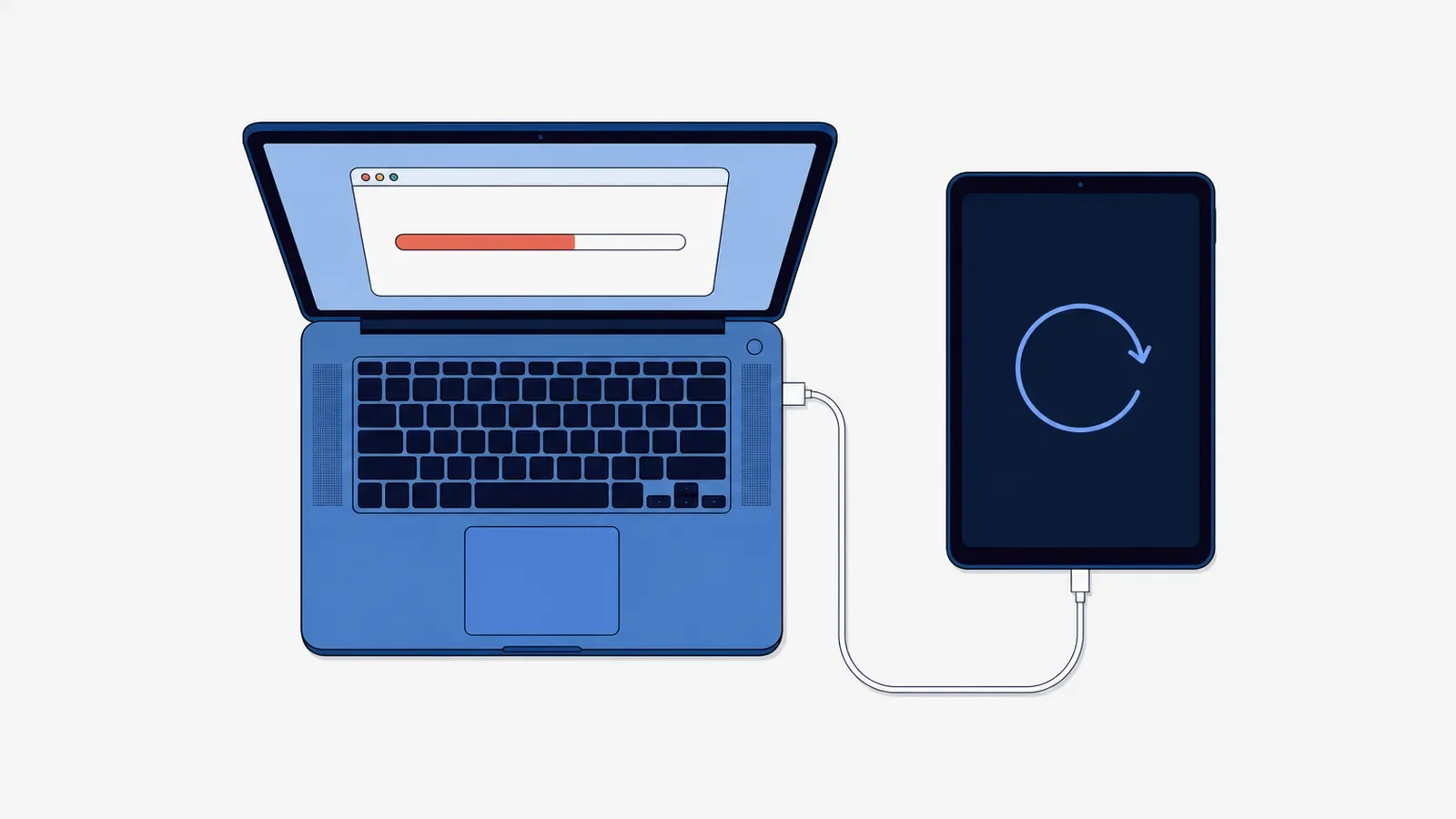
Kiedy potrzebna jest naprawa oprogramowania tabletu
Naprawa oprogramowania to przywrócenie albo ponowne wgranie systemu (Androida lub iPadOS), gdy przestał działać poprawnie, a bateria, ekran i płyta są sprawne. Najczęstsze sytuacje:
- tablet co chwilę się zawiesza, aplikacje same się zamykają, a ekran przestaje reagować na dotyk,
- tablet sam uruchamia się ponownie albo restartuje się w kółko i nie dochodzi do ekranu startowego,
- zatrzymuje się na logo producenta, szczególnie zaraz po aktualizacji,
- aktualizacja systemu kończy się błędem albo przerwała się, bo tablet się rozładował, i teraz widać tryb odzyskiwania (w iPadzie obrazek komputera i kabla),
- pojawiły się reklamy na pełnym ekranie i aplikacje, których nikt nie instalował.
Zacznij od prostych kroków. Wymuszony restart często odwiesza tablet bez utraty danych; jak go zrobić w iPadzie i w Samsungu, opisuje poradnik reset iPada i tabletu. Gdy tablet wolno chodzi i się zacina, zwolnij miejsce w pamięci, bo przy pełnej pamięci system zwalnia, a aktualizacje się nie instalują.
Oprogramowanie czy sprzęt: jak to odróżnić
Nowy system pomoże tylko wtedy, gdy winne jest oprogramowanie. Te same objawy daje zużyta bateria albo uszkodzona płyta, a wtedy tablet szybko wraca do starych kłopotów.
| Co widzisz | Bardziej prawdopodobna przyczyna |
|---|---|
| Problem zaczął się po aktualizacji albo instalacji aplikacji | oprogramowanie |
| Tablet wchodzi w tryb odzyskiwania albo łączy się z komputerem, ale nie uruchamia systemu | najczęściej oprogramowanie |
| Wyłącza się przy kilkudziesięciu procentach baterii albo tylko bez ładowarki | bateria: wymiana baterii |
| Tablet nie włącza się i nie reaguje na ładowarkę | sprzęt: złącze ładowania, bateria albo płyta |
| Słychać dźwięk albo czuć wibrację, a ekran jest czarny | ekran: wymiana wyświetlacza |
| Objawy po upadku albo zalaniu, tablet grzeje się bez używania | płyta główna: naprawa płyty głównej |
Aktualizacja systemu w tablecie
Zwykłą aktualizację Androida albo iPadOS zrobisz sam w ustawieniach: tablet pobiera ją przez Wi-Fi jako aktualizację OTA. Przed nią zrób kopię danych i zostaw tablet na ładowarce, bo aktualizacja przerwana przez rozładowanie potrafi zostawić go na logo albo w trybie odzyskiwania.
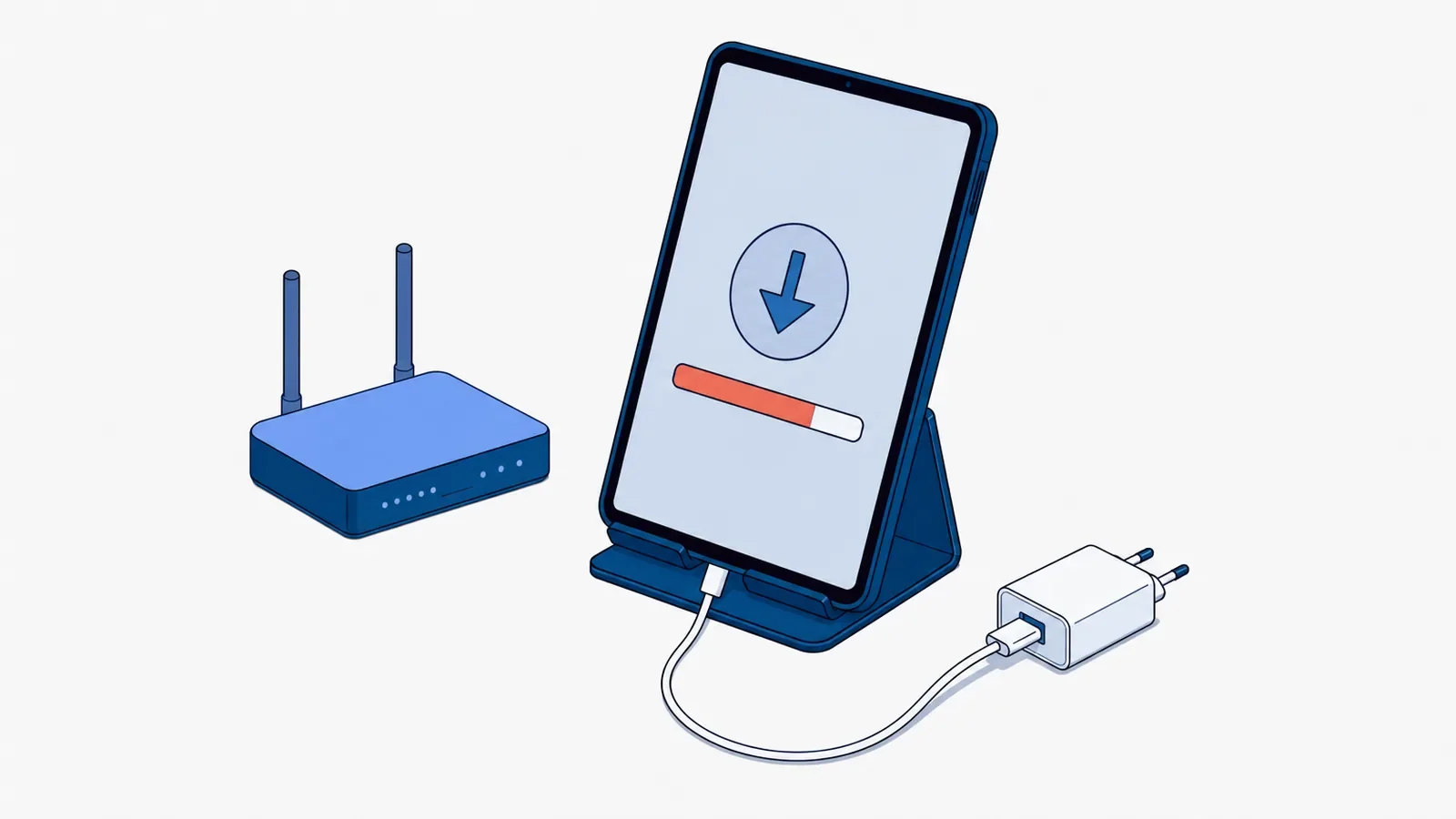
Gdzie jej szukać w Samsungu, Lenovo i iPadzie, ile trwa i co, gdy model nie dostaje już nowych wersji, opisuje poradnik aktualizacja systemu w tablecie.
Co robi serwis
Przywrócenie systemu z zachowaniem danych. Gdy tablet nie startuje po aktualizacji, serwis zaczyna od metod, które nie kasują danych. iPada wprowadza w tryb odzyskiwania i w Finderze albo iTunes wybiera Uaktualnij, czyli ponowną instalację iPadOS. Samsunga przywraca oficjalnym oprogramowaniem przez komputer, w wariancie bez czyszczenia danych.
Wgranie systemu od nowa. Gdy to nie wystarcza, serwis wgrywa cały system od zera, tak jak w fabryce: w iPadzie opcja Odtwórz, w Androidzie narzędzia producenta, na przykład Odin dla Samsungów. Ten wariant usuwa dane.
Reset, czyszczenie i konfiguracja. Przy zawieszaniu się, złośliwych aplikacjach czy reklamach często wystarcza format i reset ustawień, a potem konfiguracja tabletu, kont i aplikacji.
Po naprawie tablet dostaje najnowszy system dostępny dla modelu i przechodzi testy: dotyk, ładowanie, Wi-Fi, aparaty. Gdy wgrywanie przerywa się błędem mimo innego kabla i komputera albo świeży system szybko znów się psuje, winna jest pamięć albo płyta i potrzebna jest naprawa sprzętowa.
Co z danymi i kontem
Metody z zachowaniem danych często działają, ale bez gwarancji, a wgranie systemu od zera dane usuwa. Bez aktualnej kopii powiedz o tym serwisowi przed naprawą: część tabletów, które nie startują, pozwala jeszcze zgrać pliki. Jak zrobić kopię i przenieść dane na inny tablet, opisuje artykuł przeniesienie danych.
Po wgraniu systemu tablet poprosi o konto Apple albo Google, które było na nim wcześniej. To zabezpieczenie przed kradzieżą (w iPadzie Blokada aktywacji, w Androidzie ochrona przed przywróceniem danych fabrycznych), więc przygotuj login i hasło.
Ile trwa naprawa i od czego zależy cena
Wgranie systemu z testami zajmuje zwykle kilka godzin, dłużej, gdy przed wgraniem trzeba ratować dane albo diagnoza wskaże sprzęt. Ceny podane przez serwisy znajdziesz w tabeli pod tekstem, a po wybraniu modelu wszystkie oferty dla niego. Na kwotę wpływa zakres pracy (reset z konfiguracją kosztuje mniej niż wgrywanie systemu na tablet w pętli restartów), ratowanie danych, model i to, czy diagnoza jest płatna osobno. Zwykłą aktualizację OTA zrobisz sam za darmo. Serwis opłaca się, gdy tablet nie startuje albo zawiesza się mimo resetu, a ważne dane nie mają kopii.
Ceny w popularnych modelach
| Model | Cena |
|---|---|
| Apple iPad | 70-199 zł |
| Samsung Galaxy Tab S | 99 zł |
| Apple iPad Air | 70 zł |
| Apple iPad mini | 70 zł |


Najczęściej zadawane pytania
Tablet się zawiesza i zacina. Co zrobić?
Zrób wymuszony restart, zwolnij miejsce w pamięci i sprawdź, czy problem nie zaczął się po instalacji konkretnej aplikacji. Jeśli to nie pomaga, zrób kopię i przywróć ustawienia fabryczne według poradnika reset iPada i tabletu. Gdy zawiesza się także po resecie, winny może być sprzęt i warto go zdiagnozować w serwisie.
Tablet restartuje się w kółko. Co zrobić?
Podłącz go na pół godziny do ładowarki i wymuś ponowne uruchomienie. Jeśli dalej nie dochodzi do ekranu startowego, a kłopot zaczął się po aktualizacji albo instalacji aplikacji, zwykle pomaga ponowne wgranie systemu przez komputer. Gdy restartuje się tylko bez ładowarki albo po upadku, przyczyną częściej jest bateria lub płyta główna.
Tablet nie włącza się. Czy to wina oprogramowania?
Jeśli widać logo producenta albo tryb odzyskiwania, a tablet łączy się z komputerem, najczęściej winny jest system i wystarczy wgrać go ponownie. Gdy tablet nie reaguje ani na przycisk, ani na ładowarkę, nawet po pół godzinie ładowania innym kablem, przyczyną jest zwykle sprzęt: bateria, złącze ładowania albo płyta główna.
Co zrobić, gdy tablet nie włącza się po aktualizacji?
Podłącz go na pół godziny do ładowarki i wymuś ponowne uruchomienie. Jeśli zatrzymuje się na logo, system można wgrać ponownie przez komputer: w iPadzie tryb odzyskiwania i opcja Uaktualnij, w Samsungu awaryjne odzyskiwanie w programie Smart Switch. Gdy nie masz kopii danych albo tablet w ogóle nie reaguje, oddaj go do serwisu. Jak przygotować tablet do kolejnej aktualizacji, opisuje poradnik aktualizacja systemu w tablecie.
Czy wgranie systemu usuwa dane?
Ponowna instalacja systemu bez czyszczenia (w iPadzie opcja Uaktualnij, w Samsungu wariant bez kasowania danych) zwykle zostawia pliki, ale bez gwarancji. Wgranie systemu od zera, tak jak w fabryce, usuwa wszystko. Jeśli nie masz kopii, powiedz o tym serwisowi przed naprawą, bo z części tabletów, które nie startują, da się jeszcze zgrać pliki.

