Jak zresetować laptopa: twardy reset i ustawienia fabryczne w Windows, MacBooku i Chromebooku
Reset laptopa to dwie różne rzeczy: twardy reset ratuje zawieszony komputer i niczego nie kasuje, a przywrócenie ustawień fabrycznych instaluje system od nowa. Sprawdź, który jest Ci potrzebny, jak zrobić go w Windows, MacBooku i Chromebooku, także klawiszami przy starcie, i co zrobić, gdy nie pamiętasz hasła.
Zaktualizowano 13 października 2026
Krótko: który reset jest Ci potrzebny
| Rodzaj resetu | Kiedy | Co kasuje |
|---|---|---|
| Twardy reset (reset zasilania) | laptop wisi, nie reaguje, nie chce się włączyć | nic |
| Przywrócenie ustawień fabrycznych | system jest zaśmiecony, laptop idzie do sprzedaży, nie da się zalogować | programy i ustawienia, a pliki zależnie od wybranej opcji |
| Reset BIOS (UEFI) | po zmianie ustawień laptop nie startuje z dysku | nic na dysku |
| Reset SMC w MacBooku z Intelem | problemy z zasilaniem, ładowaniem, wentylatorem | nic |
Przed przywróceniem ustawień fabrycznych skopiuj pliki na dysk zewnętrzny albo do chmury i sprawdź, czy znasz hasło do konta Microsoft lub Apple.
Twardy reset zawieszonego laptopa
Odłącz zasilacz i wszystko z portów, a potem przytrzymaj przycisk zasilania przez 15-20 sekund. Jeśli bateria jest wyjmowana, wyjmij ją wcześniej. Tak rozładowujesz resztkowy prąd w układach płyty i odblokowujesz zawieszony kontroler zasilania. Podłącz zasilacz i włącz laptopa.
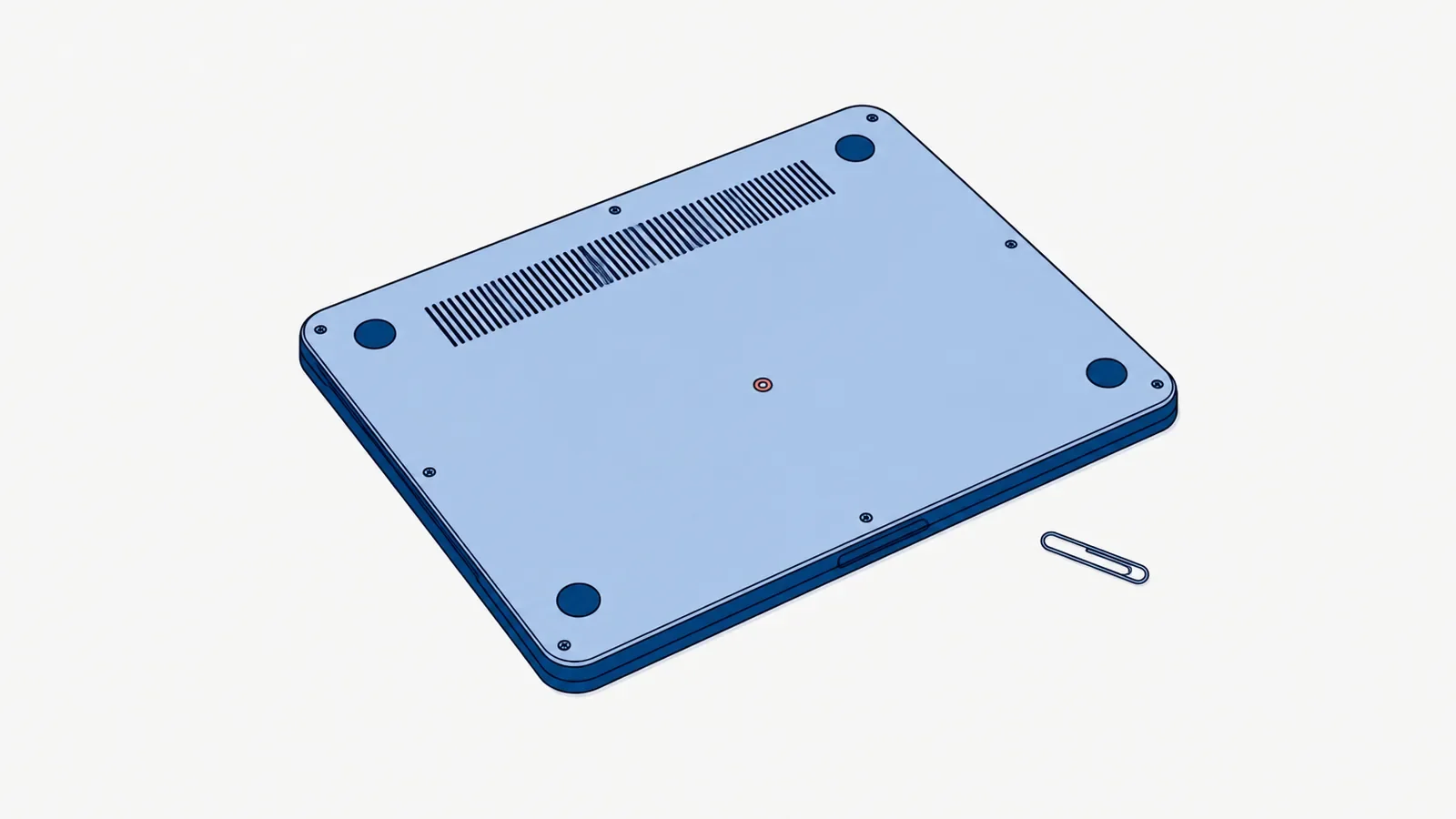
Część laptopów z baterią wbudowaną, między innymi wiele modeli Lenovo i Acer, ma na spodzie mały otwór awaryjnego resetu. Przy odłączonym zasilaczu wsuń w niego wyprostowany spinacz i przytrzymaj kilka sekund. To właśnie „reset baterii” z poradników: odcina zasilanie z baterii na chwilę, nie kalibruje jej i nie kasuje danych. Gdzie leży otwór, podaje instrukcja modelu. Gdy laptop dalej nie reaguje, przejdź do artykułu laptop nie włącza się.
Jak zresetować laptopa do ustawień fabrycznych w Windows 11 i 10
Gdy Windows działa, wejdź w Ustawienia > System > Odzyskiwanie > Resetuj ten komputer i wybierz:
- Zachowaj moje pliki: system instaluje się od nowa, Twoje dokumenty zostają, programy i ustawienia znikają,
- Usuń wszystko: laptop wraca do stanu jak po zakupie. Przed sprzedażą włącz w dodatkowych ustawieniach czyszczenie dysku.
Windows zapyta też, skąd wziąć system: pobrać go z internetu albo użyć plików z dysku. Pobieranie trwa dłużej, ale pomaga, gdy pliki systemu są uszkodzone.
Reset klawiszami, gdy nie możesz się zalogować
Na ekranie logowania przytrzymaj Shift, kliknij Zasilanie i Uruchom ponownie. Laptop otworzy środowisko odzyskiwania: wybierz Rozwiązywanie problemów i Resetuj ten komputer. Gdy Windows w ogóle nie startuje, środowisko odzyskiwania zwykle otwiera się samo po dwóch nieudanych uruchomieniach. Producenci mają też własne klawisze, naciskane zaraz po włączeniu:
| Producent | Co nacisnąć | Co się otworzy |
|---|---|---|
| Lenovo IdeaPad i Legion | przycisk Novo: mały przycisk albo otwór ze strzałką, obok zasilania lub na boku | menu z odzyskiwaniem systemu, BIOS-em i menu rozruchu |
| HP | F11, w części modeli najpierw Esc | środowisko odzyskiwania Windows |
| Dell | F12 przy logo, potem SupportAssist OS Recovery | narzędzie Della do naprawy i resetu |
| Asus | F12 przy logo, w części modeli F9 | MyASUS in WinRE w nowszych modelach |
| Acer | Alt + F10 przy logo | środowisko odzyskiwania Windows |
Jeśli dysk był wymieniany albo czyszczony, partycji odzyskiwania może już nie być. Wtedy zostaje instalacja z pendrive'a, opisana w artykule o instalacji systemu operacyjnego.
Zapomniane hasło: jak legalnie odblokować laptopa
- Konto Microsoft (logowanie adresem e-mail): zresetuj hasło na ekranie logowania albo na innym urządzeniu pod adresem account.live.com/password/reset. Kod przyjdzie na zapasowy e-mail lub telefon.
- Konto lokalne: odpowiedz na pytania zabezpieczające albo zmień hasło z innego konta administratora. Bez nich zostaje reset z opcją Usuń wszystko, który kasuje pliki.
- BitLocker: gdy laptop prosi o klucz odzyskiwania, znajdziesz go na koncie Microsoft pod adresem aka.ms/myrecoverykey.
- MacBook: po kilku błędnych próbach Mac proponuje reset hasła kontem Apple albo kluczem odzyskiwania FileVault. Ta sama opcja jest w trybie odzyskiwania macOS, a ostatecznością jest wymazanie Maca.
Hasło BIOS, blokadę nałożoną przez firmę (MDM) i blokadę aktywacji Maca zdejmuje tylko poprzedni właściciel, administrator organizacji albo producent po okazaniu dowodu zakupu. Serwis ich nie obchodzi.
Jak zresetować MacBooka
MacBooka z procesorem Apple albo z układem T2 i macOS Monterey lub nowszym zresetujesz w Ustawieniach systemowych: Ogólne, Przenieś lub wyzeruj, Wymaż zawartość i ustawienia. Funkcja kasuje konta i dane, wylogowuje z konta Apple i wyłącza blokadę aktywacji. Starszego Maca wymażesz Narzędziem dyskowym w trybie odzyskiwania, a potem zainstalujesz macOS od nowa.
Reset SMC nie kasuje danych. MacBook z procesorem Apple nie ma ręcznego resetu SMC: wystarczy go wyłączyć i włączyć. W MacBooku z Intelem i układem T2 przy wyłączonym komputerze przytrzymaj lewy Control, lewy Option i prawy Shift przez 7 sekund, dodaj przycisk zasilania i trzymaj wszystkie cztery przez kolejne 7 sekund. Reset NVRAM i starsze modele opisujemy w artykule o niewłączającym się laptopie.
Reset BIOS i Chromebooka
Ustawienia BIOS (UEFI) przywrócisz w samym BIOS-ie opcją wczytania ustawień domyślnych. W laptopach HP to zwykle F9, a potem F10, żeby zapisać. Plików to nie kasuje, ale może zmienić kolejność rozruchu i Secure Boot, a laptop z BitLockerem może potem poprosić o klucz odzyskiwania.
Twardy reset Chromebooka: wyłącz go, przytrzymaj klawisz Odśwież i naciśnij zasilanie. Ustawienia fabryczne (Powerwash): wyloguj się, naciśnij Ctrl + Alt + Shift + R, wybierz Uruchom ponownie, a potem Powerwash. Chromebooka szkolnego albo służbowego resetuje administrator.
Kiedy reset nie pomoże
Jeśli na świeżym systemie laptop dalej zwalnia, zawiesza się albo reset przerywa się błędem, winny jest zwykle sprzęt. Najczęściej dysk, który trzeba wymienić (wymiana dysku), albo przegrzewanie. Gdy nie wiesz, co to jest, zacznij od diagnostyki. Ceny instalacji systemu z przeniesieniem danych porównasz na stronie instalacja systemu operacyjnego.
Najczęściej zadawane pytania
Jak zresetować laptopa do ustawień fabrycznych?
W Windows 11 i 10 wejdź w Ustawienia > System > Odzyskiwanie > Resetuj ten komputer i wybierz Zachowaj moje pliki albo Usuń wszystko. Gdy nie możesz się zalogować, na ekranie logowania przytrzymaj Shift, wybierz Uruchom ponownie, a potem Rozwiązywanie problemów i Resetuj ten komputer. Przed resetem zrób kopię plików.
Jak zrobić twardy reset laptopa?
Odłącz zasilacz i akcesoria, a potem przytrzymaj przycisk zasilania przez 15-20 sekund; przy wyjmowanej baterii wyjmij ją wcześniej. Twardy reset niczego nie kasuje. Część laptopów, na przykład wiele modeli Lenovo i Acer, ma też na spodzie otwór awaryjnego resetu, który naciska się spinaczem.
Jak zresetować laptopa klawiszami?
Na ekranie logowania Windows przytrzymaj Shift i wybierz Uruchom ponownie. Producenci mają też własne klawisze naciskane po włączeniu: w HP F11, w Dellu F12 i SupportAssist OS Recovery, w Asusie F12 lub F9, w Acerze Alt + F10, a w Lenovo IdeaPad przycisk Novo.
Jak zresetować laptopa Lenovo?
W działającym Windows zrób reset z Ustawień. W laptopach IdeaPad i Legion przy wyłączonym laptopie naciśnij przycisk Novo (mały przycisk albo otwór ze strzałką, naciskany spinaczem) i wybierz odzyskiwanie systemu. Otwór awaryjnego resetu na spodzie ThinkPada to co innego: odcina zasilanie i nie przywraca ustawień fabrycznych.
Jak zresetować laptopa do ustawień fabrycznych bez hasła?
Na ekranie logowania przytrzymaj Shift, wybierz Zasilanie i Uruchom ponownie, potem Rozwiązywanie problemów, Resetuj ten komputer i Usuń wszystko. Pliki przepadną, a jeśli dysk jest zaszyfrowany BitLockerem, potrzebny będzie klucz odzyskiwania. Najpierw spróbuj zresetować samo hasło konta Microsoft.
Jak zresetować MacBooka?
W MacBooku z procesorem Apple albo z układem T2 i macOS Monterey lub nowszym wybierz w Ustawieniach systemowych Ogólne, Przenieś lub wyzeruj, Wymaż zawartość i ustawienia. To kasuje dane i wyłącza blokadę aktywacji. Starszego Maca wymażesz Narzędziem dyskowym w trybie odzyskiwania i zainstalujesz macOS od nowa.
Jak zresetować Chromebooka?
Twardy reset: wyłącz Chromebooka, przytrzymaj Odśwież i naciśnij zasilanie, dane zostają. Ustawienia fabryczne (Powerwash): wyloguj się, naciśnij Ctrl + Alt + Shift + R, wybierz Uruchom ponownie i Powerwash. Chromebooka szkolnego lub służbowego resetuje administrator.

