Aktualizacja Windows i macOS w laptopie: jak ją zrobić i co, gdy się nie udaje
Aktualizację systemu zrobisz sam w ustawieniach laptopa, za darmo i bez utraty plików. Sprawdź, gdzie jej szukać w Windows i w macOS, co ją blokuje, co zrobić, gdy laptop nie uruchamia się po aktualizacji, i co oznacza koniec wsparcia dla Windows 10 i starszych MacBooków.
Zaktualizowano 10 października 2026
W skrócie
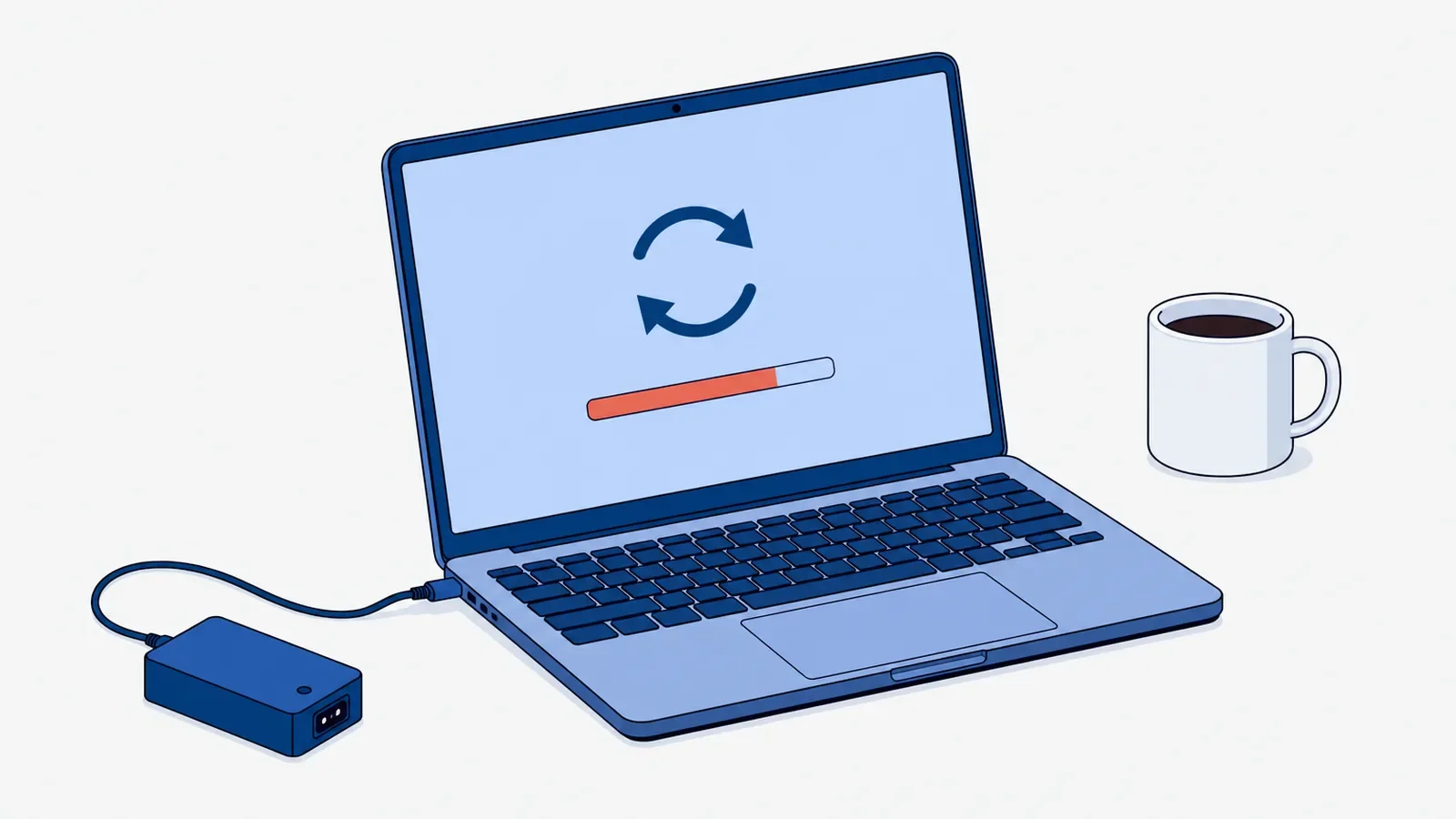
Podłącz laptopa do zasilacza i internetu, a potem w Windows 11 otwórz Ustawienia > Windows Update, w macOS Ustawienia systemowe > Ogólne > Uaktualnienia. Aktualizacja nie kasuje plików, programów ani ustawień. Serwis jest potrzebny dopiero wtedy, gdy laptop po niej nie chce się uruchomić.
Jak zaktualizować Windows
- Podłącz zasilacz, żeby laptop nie rozładował się w trakcie instalacji.
- W Windows 11 wejdź w Ustawienia > Windows Update, w Windows 10 w Ustawienia > Aktualizacja i zabezpieczenia > Windows Update.
- Kliknij Sprawdź aktualizacje, poczekaj na pobranie i uruchom laptopa ponownie, gdy system o to poprosi.
Na tym samym ekranie wstrzymasz aktualizacje na kilka tygodni i zobaczysz ich historię.
Jak zaktualizować macOS w MacBooku
Otwórz menu Apple, potem Ustawienia systemowe > Ogólne > Uaktualnienia. W starszych wersjach, sprzed macOS Ventura, to Preferencje systemowe > Uaktualnienia. MacBook powinien być podłączony do zasilacza. Kliknij przycisk uaktualnienia przy poprawce albo przy nowej wersji systemu i podaj hasło. Na tym ekranie włączysz też automatyczne uaktualnienia.
Ile trwa aktualizacja i czego nie robić w trakcie
Comiesięczna poprawka to zwykle kilkanaście minut razem z ponownym uruchomieniem. Duża wersja, czyli roczna aktualizacja Windows albo nowy macOS, potrafi zająć godzinę i więcej, zwłaszcza na starszym laptopie z dyskiem HDD. Gaśnięcie ekranu, stojący pasek i kilka restartów są normalne. Nie zamykaj klapy, nie odłączaj zasilacza i nie wyłączaj laptopa przyciskiem. Zanim uznasz, że instalacja stanęła, odczekaj co najmniej godzinę.
Aktualizacja się nie instaluje: przyczyny i co zrobić
| Objaw | Częsta przyczyna | Co zrobić |
|---|---|---|
| Komunikat o braku miejsca | pełny dysk | usuń zbędne pliki i programy, przenieś zdjęcia na dysk zewnętrzny |
| Pobieranie stoi albo kończy się błędem | słaba sieć, VPN, przeciążone serwery tuż po premierze | wyłącz VPN, podłącz się do innej sieci, spróbuj za kilka godzin |
| Windows w kółko instaluje tę samą aktualizację i ją wycofuje | uszkodzone pliki systemu albo konflikt ze sterownikiem | w Windows 11: Ustawienia > System > Odzyskiwanie, naprawa przez Windows Update (pliki i programy zostają) |
| Na liście nie ma nowej wersji systemu | stopniowe udostępnianie albo laptop jej nie obsługuje | poczekaj kilka dni, sprawdź wymagania wersji |
| Po aktualizacji laptop częściej się zawiesza | sterownik albo wadliwa poprawka | zobacz poradnik laptop się zawiesza |
Gdy po aktualizacji przestało działać Wi-Fi, zajrzyj do poradnika laptop nie widzi Wi-Fi.
Laptop nie startuje po aktualizacji
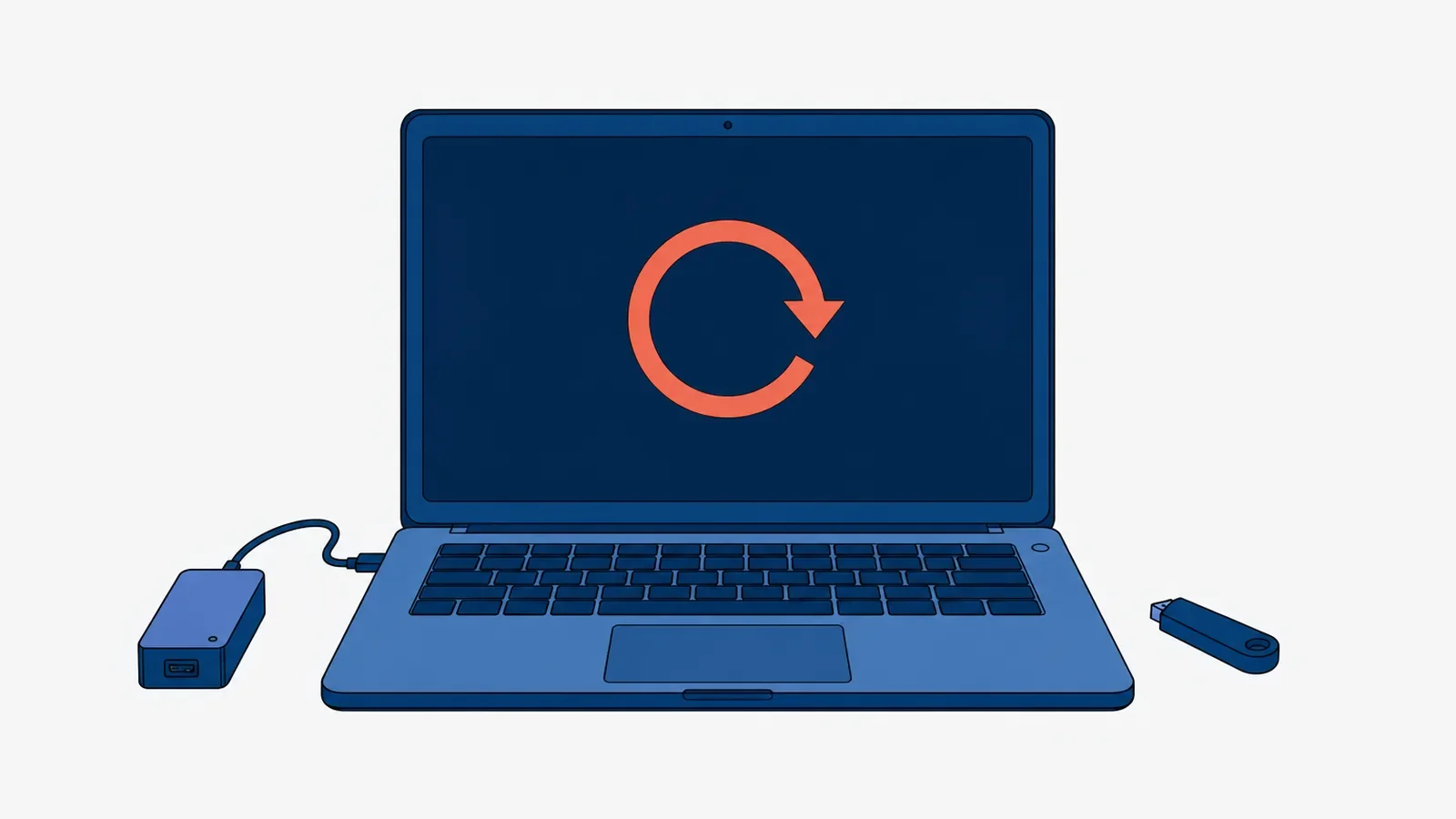
Windows po dwóch, trzech nieudanych startach sam otwiera ekran naprawy. Wybierz Opcje zaawansowane > Rozwiązywanie problemów > Opcje zaawansowane > Odinstaluj aktualizacje i usuń najpierw najnowszą aktualizację jakości, a gdy to nie pomoże, aktualizację funkcji. Gdy system działa, ale źle, dużą aktualizację cofniesz przez 10 dni w Ustawienia > System > Odzyskiwanie.
Gdy laptop prosi o klucz odzyskiwania BitLocker, nie resetuj go: klucz znajdziesz na koncie Microsoft, którym logowano się do laptopa (aka.ms/myrecoverykey). Bez niego dane z zaszyfrowanego dysku przepadają.
W MacBooku najpierw spróbuj trybu bezpiecznego: w Macu z procesorem Apple przytrzymaj przycisk zasilania do pojawienia się opcji startowych, wybierz dysk i z wciśniętym Shift wybierz kontynuowanie w trybie bezpiecznym; w Macu z Intelem przytrzymaj Shift zaraz po włączeniu. Potem uruchom tryb odzyskiwania macOS (w Macu z Intelem Command-R) i zainstaluj macOS ponownie: według Apple pliki i ustawienia zostają.
Laptop, który w ogóle nie reaguje albo nie pokazuje obrazu, ma raczej inną usterkę: zobacz laptop nie włącza się.
Koniec wsparcia: Windows 10 i starsze MacBooki
Windows 10 przestał dostawać zwykłe aktualizacje 14 października 2025 roku. Poprawki bezpieczeństwa daje jeszcze program rozszerzonych aktualizacji (ESU), który Microsoft przedłużył do 12 października 2027 roku; w Europejskim Obszarze Gospodarczym zapiszesz się bezpłatnie, logując się kontem Microsoft. Laptop, który spełnia wymagania Windows 11 (m.in. moduł TPM 2.0), może przejść na niego bezpłatnie.
Ostatnią wersją dla Maców z procesorami Intel jest macOS 26 Tahoe, a macOS 27, wydany we wrześniu 2026 roku, działa tylko na Macach z procesorami Apple (od M1). Laptop bez aktualizacji działa dalej, ale luki bezpieczeństwa zostają otwarte, a z czasem przestają działać nowe wersje programów.
Kiedy do serwisu i z czym
Oddaj laptopa, gdy nie uruchamia się mimo tych kroków albo nie masz kopii danych.
- System do postawienia od nowa: to instalacja systemu operacyjnego. Jej strona pokazuje cenę „od” i ceny dla modeli MacBooków z ofert serwisów. Zwykle laptop wraca tego samego albo następnego dnia.
- Pliki bez kopii: przed instalacją od zera poproś o przeniesienie danych, a gdy dysk jest uszkodzony, o odzyskiwanie danych.
- Błędy wracają mimo świeżego systemu: przyczyną bywa sprzęt, najczęściej dysk (wymiana dysku). Ustali to diagnostyka.
Najczęściej zadawane pytania
Jak zaktualizować Windows w laptopie?
Podłącz zasilacz i internet, w Windows 11 otwórz Ustawienia > Windows Update, w Windows 10 Ustawienia > Aktualizacja i zabezpieczenia > Windows Update, i kliknij Sprawdź aktualizacje. Po pobraniu uruchom laptopa ponownie i nie wyłączaj go do końca instalacji.
Jak zaktualizować macOS w MacBooku?
Otwórz menu Apple > Ustawienia systemowe > Ogólne > Uaktualnienia, a w starszych wersjach Preferencje systemowe > Uaktualnienia. Podłącz zasilacz, kliknij przycisk uaktualnienia i podaj hasło. Nowej wersji nie ma na liście, gdy Twój MacBook już jej nie obsługuje.
Ile trwa aktualizacja Windows i co, gdy stoi w miejscu?
Comiesięczna poprawka zajmuje zwykle kilkanaście minut, duża aktualizacja nawet godzinę i dłużej. Pasek postępu potrafi długo stać na jednej wartości. Odczekaj co najmniej godzinę z podłączonym zasilaczem, zanim wyłączysz laptopa.
Czy aktualizacja systemu usuwa pliki?
Nie, dokumenty, zdjęcia, programy i ustawienia zostają. Kopię i tak warto mieć, bo gdy instalacja się przerwie, system bywa potrzebny od nowa. Pomoc z kopią i przeniesieniem plików znajdziesz na stronie przeniesienie danych.
Co zrobić, gdy laptop nie uruchamia się po aktualizacji?
W Windows poczekaj, aż po kilku nieudanych startach pojawi się ekran naprawy, i odinstaluj w nim ostatnią aktualizację. W MacBooku spróbuj trybu bezpiecznego, a potem ponownej instalacji macOS z trybu odzyskiwania. Gdy to nie pomaga, ceny porównasz na stronie instalacji systemu operacyjnego.
Czy Windows 10 dostaje jeszcze aktualizacje?
Zwykłe aktualizacje skończyły się 14 października 2025 roku. Poprawki bezpieczeństwa są dostępne w programie ESU, przedłużonym przez Microsoft do 12 października 2027 roku, w Europejskim Obszarze Gospodarczym bezpłatnie po zalogowaniu kontem Microsoft. Gdy laptop spełnia wymagania, przejdź na Windows 11.

