Laptop się zawiesza albo pokazuje niebieski ekran: przyczyny i co zrobić
Laptop, który zawiesza się co jakiś czas, najczęściej ma problem z systemem, sterownikiem albo brakiem miejsca na dysku, a dopiero potem z dyskiem, pamięcią RAM czy przegrzewaniem. Sprawdź, jak odróżnić te przyczyny, jak odczytać kod niebieskiego ekranu w Windows i komunikat po restarcie MacBooka i kiedy oddać laptopa do serwisu.
Zaktualizowano 10 października 2026
Krótko: dlaczego laptop się zawiesza
Zawieszony laptop przestaje reagować albo sam się restartuje. Zwykle winne jest oprogramowanie: sterownik po aktualizacji, program w tle, brak miejsca na dysku albo uszkodzone pliki systemu. Microsoft podaje, że większość awarii z niebieskim ekranem powodują sterowniki innych firm. Sprzęt (dysk, pamięć RAM, przegrzewanie, płyta) podejrzewaj wtedy, gdy laptop zawiesza się także po świeżej instalacji systemu.
Objawy i co znaczą
| Objaw | Częsta przyczyna | Jak sprawdzić |
|---|---|---|
| Laptop zwalnia i przycina, dysk ciągle pracuje | mało miejsca, program w tle | Menedżer zadań w Windows, Monitor aktywności w macOS |
| Zawiesza się od niedawna, po aktualizacji albo nowym programie | sterownik, niezgodny program | czy objaw znika w trybie awaryjnym |
| Zawiesza się i wyłącza przy grze, spód gorący | przegrzewanie | temperatury i wentylator: przegrzewanie laptopa |
| Niebieski (w nowszym Windows 11 czarny) ekran z kodem i restart | sterownik, pamięć RAM, dysk | kod błędu z ekranu albo z historii niezawodności |
| MacBook restartuje się i pokazuje komunikat o problemie | kernel panic | czy wraca po odłączeniu akcesoriów i w trybie bezpiecznym |
| Kilkusekundowe zawieszenia przy otwieraniu plików, długi start | padający dysk | stan dysku (SMART) |
| Zawiesza się nawet przy instalacji systemu | RAM, dysk, płyta | diagnostyka sprzętu |
Co zrobić, gdy laptop zawiesił się teraz
- Odczekaj chwilę: przy aktualizacji albo pełnym dysku laptop potrafi stać kilkadziesiąt sekund.
- Zamknij program, który nie odpowiada. W Windows Ctrl + Shift + Esc otwiera Menedżera zadań, w MacBooku Option + Command + Esc okno wymuszonego zamykania.
- Gdy nie reaguje nic, przytrzymaj przycisk zasilania, aż laptop się wyłączy, i włącz go ponownie. Niezapisane zmiany przepadną, dane na dysku zostają.
Co sprawdzić samemu w Windows i macOS
- Wolne miejsce. Prawie pełny dysk to częsta przyczyna przycinania, bo system potrzebuje miejsca na pliki tymczasowe i aktualizacje. W Windows pomoże Czujnik pamięci, w macOS zajęte miejsce pokazują Ustawienia systemowe, sekcja Ogólne.
- Programy w tle. Menedżer zadań i Monitor aktywności pokażą, co obciąża procesor i pamięć. Zbędne wyłącz z autostartu.
- Aktualizacje. Zainstaluj zaległe aktualizacje systemu i sterowników, zwłaszcza karty graficznej. Gdy kłopoty zaczęły się po aktualizacji, w Windows odinstalujesz ją w historii aktualizacji; zobacz też artykuł o aktualizacji systemu.
- Tryb awaryjny. Ładuje tylko podstawowe sterowniki. Jeśli w nim laptop działa stabilnie, winny jest raczej sterownik albo program niż sprzęt. W MacBooku z procesorem Apple przytrzymaj przycisk zasilania aż do opcji startowych, wybierz dysk i z wciśniętym Shift kliknij Kontynuuj w trybie bezpiecznym; w Macu z Intelem przytrzymaj Shift zaraz po włączeniu.
- Pliki systemu. W Windows polecenie sfc /scannow w wierszu poleceń uruchomionym jako administrator naprawia uszkodzone pliki systemowe.
Niebieski ekran w Windows: jak odczytać kod błędu
Niebieski ekran (blue screen) to awaryjne zatrzymanie Windows. Pokazuje kod zatrzymania, na przykład MEMORY_MANAGEMENT, a czasem nazwę sterownika. Od aktualizacji Windows 11 24H2 z 2025 roku ten komunikat jest czarny i krótszy, ale nadal podaje kod i sterownik.
Sfotografuj kod. Jeśli nie zdążysz, po restarcie wpisz „niezawodność” w menu Start: w historii niezawodności przy dniu awarii jest krytyczne zdarzenie z kodem. Wyszukaj go razem z modelem laptopa. Kody z „MEMORY” wskazują zwykle na pamięć, INACCESSIBLE_BOOT_DEVICE na dysk albo jego sterownik, a nazwa pliku .sys na sterownik do aktualizacji lub wycofania. Pamięć sprawdzisz wbudowaną Diagnostyką pamięci systemu Windows, która testuje RAM po restarcie, przed startem systemu.
Kernel panic w MacBooku
Po krytycznym błędzie macOS Mac restartuje się i pokazuje komunikat, że uruchomił się ponownie z powodu problemu. Apple podaje, że najczęściej winne jest oprogramowanie, rzadziej sprzęt, w tym podłączone akcesoria. Uruchom Maca w trybie bezpiecznym i zainstaluj aktualizacje, usuń rozszerzenia innych firm, odłącz akcesoria. Gdy restarty wracają, uruchom Diagnostykę Apple: w Macu z procesorem Apple z opcji startowych skrótem Command + D, w Macu z Intelem przytrzymując D zaraz po włączeniu.
Sprzęt: dysk, pamięć RAM, przegrzewanie i płyta
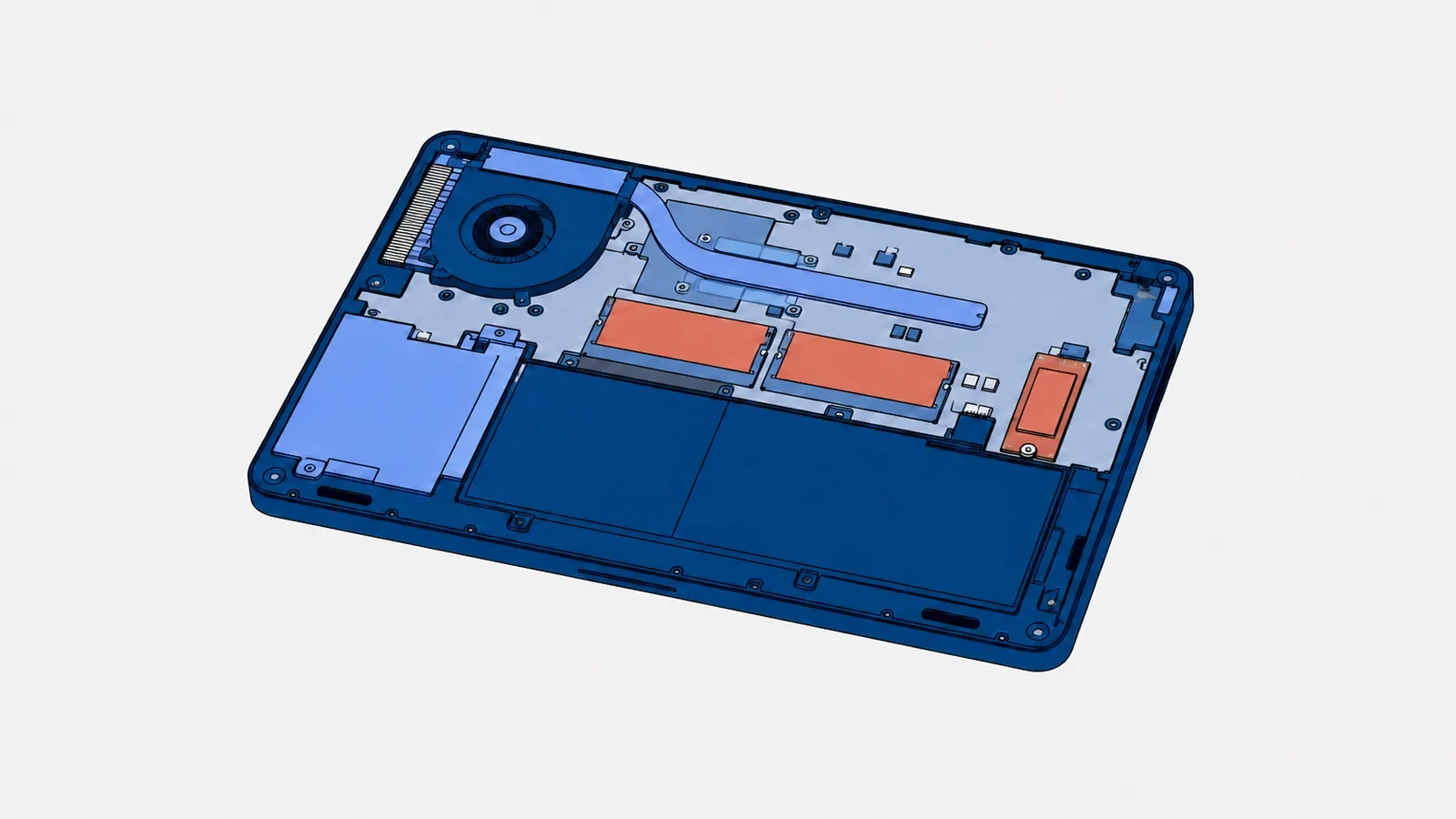
- Dysk. Padający dysk daje krótkie zawieszenia przy otwieraniu plików, coraz dłuższy start i błędy kopiowania. Stan pokaże SMART, odczytany narzędziem producenta. Najpierw zrób kopię danych, potem rozważ wymianę dysku.
- Pamięć RAM. Uszkodzona kość daje losowe niebieskie ekrany z różnymi kodami. W wielu laptopach z Windows RAM siedzi w gniazdach. W MacBookach Air i w MacBookach Pro od modeli Retina z 2012 roku jest wlutowany w płytę, a w MacBookach z procesorem Apple jest częścią układu, więc usterka pamięci oznacza pracę na płycie.
- Przegrzewanie. Przy zapchanym radiatorze procesor zwalnia, a w końcu laptop się wyłącza. Pomaga czyszczenie i konserwacja.
- Płyta główna. Uszkodzony układ graficzny albo zasilania daje zawieszenia z artefaktami na ekranie, zwłaszcza pod obciążeniem: to zadanie dla naprawy płyty głównej.
Kiedy do serwisu
Gdy zawieszenia wracają mimo porządków, a dane masz w kopii, problemy z systemem najpewniej usuwa czysta instalacja. Co z licencją i sterownikami, opisuje strona instalacji systemu operacyjnego, na której widać też cenę „od” z ofert serwisów.
Gdy laptop zawiesza się także po instalacji systemu albo nie wiesz, czy winny jest dysk, pamięć czy płyta, zacznij od diagnostyki: serwis testuje pamięć i dysk, temperatury pod obciążeniem i dzienniki błędów. Serwisów z ofertą diagnostyki laptopa jest dziś niewiele, więc kwotę i to, czy odlicza się ją od naprawy, potwierdź w serwisie. Podaj kod błędu i powiedz, czy laptop upadł albo był zalany. Prostą usterkę serwis często wskazuje tego samego albo następnego dnia, długie testy pamięci trwają dłużej.
Najczęściej zadawane pytania
Dlaczego laptop się zawiesza?
Najczęściej przez oprogramowanie: sterownik po aktualizacji, program w tle, brak miejsca na dysku albo uszkodzone pliki systemu. Rzadziej przez sprzęt: padający dysk, uszkodzoną pamięć RAM, przegrzewanie albo płytę główną. Jeśli laptop zawiesza się także po świeżej instalacji systemu, przyczyna jest raczej sprzętowa.
Co zrobić, gdy laptop się zawiesił i nie reaguje?
Odczekaj chwilę, potem spróbuj zamknąć program: w Windows przez Menedżera zadań (Ctrl + Shift + Esc), w MacBooku przez okno wymuszonego zamykania (Option + Command + Esc). Gdy nic nie reaguje, przytrzymaj przycisk zasilania, aż laptop się wyłączy, i włącz go ponownie. Niezapisane zmiany przepadną, dane na dysku zostają.
Co oznacza niebieski ekran w laptopie?
To awaryjne zatrzymanie Windows po błędzie, z którego system nie może wyjść, najczęściej przez sterownik, rzadziej przez pamięć RAM albo dysk. Na ekranie jest kod zatrzymania, a czasem nazwa sterownika. W nowszym Windows 11 ten komunikat jest czarny, ale znaczy to samo.
Jak sprawdzić kod błędu blue screen?
Sfotografuj ekran albo po restarcie otwórz historię niezawodności (wpisz „niezawodność” w menu Start) i wybierz krytyczne zdarzenie z dnia awarii. Kod jest też w Podglądzie zdarzeń w dzienniku System. Wyszukaj go razem z modelem laptopa: wskaże sterownik, pamięć albo dysk.
Czy zawieszanie się laptopa może być winą dysku?
Tak. Padający dysk daje kilkusekundowe zawieszenia przy otwieraniu plików, długi start i błędy kopiowania. Zrób od razu kopię danych i sprawdź stan dysku narzędziem producenta. Gdy dysk się sypie, rozwiązaniem jest wymiana dysku.
Co to jest kernel panic w MacBooku?
To błąd jądra macOS, po którym Mac sam się restartuje i pokazuje komunikat, że uruchomił się ponownie z powodu problemu. Apple podaje, że najczęściej winne jest oprogramowanie: zaktualizuj system w trybie bezpiecznym, usuń rozszerzenia innych firm i odłącz akcesoria. Gdy restarty wracają, uruchom Diagnostykę Apple albo oddaj Maca do diagnostyki.
Czy reinstalacja systemu pomoże na zawieszanie się laptopa?
Pomoże, gdy winne są sterowniki, programy albo uszkodzone pliki systemu. Nie pomoże przy padającym dysku, uszkodzonej pamięci czy przegrzewaniu. Przed reinstalacją zrób kopię danych. Jak wygląda instalacja systemu operacyjnego w serwisie, opisujemy na osobnej stronie.

