Kalibracja i reset pada PS5, PS4 i Xbox: jak to zrobić i kiedy nie pomoże
Pad, który się nie łączy, miga albo lekko dryfuje, często wraca do formy po resecie, ponownym sparowaniu albo kalibracji drążków. Sprawdź, jak zresetować pada PS4 i PS5, gdzie skalibrujesz pad Xbox, Joy-Cony i kontroler na PC i po czym poznać, że winny jest zużyty analog.
Zaktualizowano 13 października 2026
W skrócie
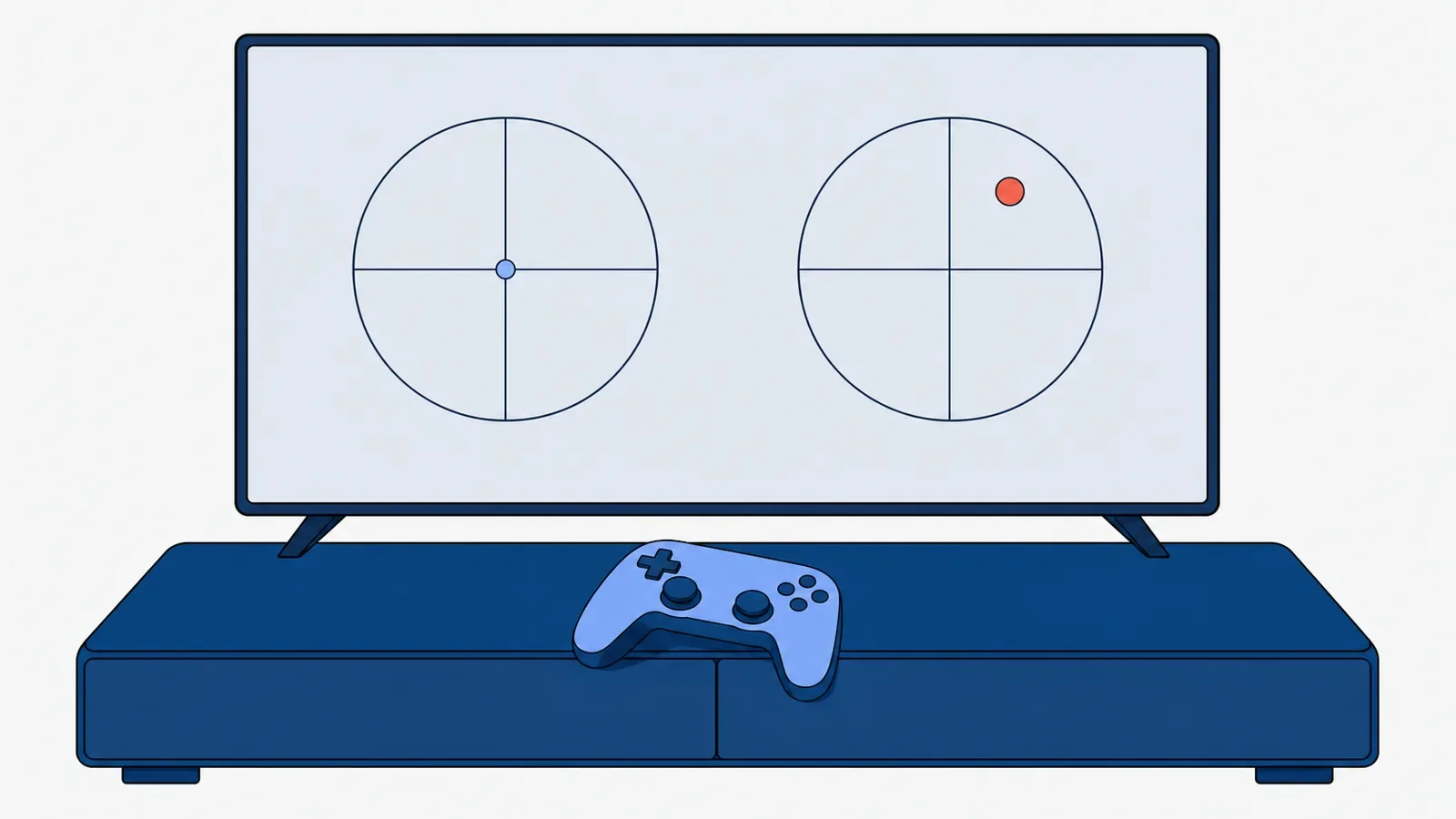
Reset pada PS4 i PS5 robisz cienkim spinaczem: wciskasz przycisk w małym otworze z tyłu pada przez co najmniej 5 sekund, a potem parujesz go z konsolą kablem USB. Kalibracji drążków w ustawieniach PS5 i PS4 nie ma. Masz ją w aplikacji Akcesoria Xbox, w ustawieniach Switcha i w Windows. Ani reset, ani kalibracja nie naprawią zużytego modułu analogowego: gdy postać rusza się sama w kilku grach także po nich, pad wymaga naprawy.
Jak zresetować pada PS5 i PS4
Zacznij od łagodniejszego kroku: w PS5 wyłącz pad w centrum sterowania w Akcesoriach i włącz go przyciskiem PS. Gdy to nie pomaga, zrób reset sprzętowy, taki sam w DualSense i w DualShocku 4:
- Wyłącz konsolę i odłącz kabel od pada.
- Znajdź z tyłu pada mały otwór. W DualShocku 4 jest blisko lewego spustu L2.
- Wciśnij w nim przycisk końcem spinacza i przytrzymaj co najmniej 5 sekund.
- Podłącz pad do konsoli kablem USB, włącz konsolę i naciśnij przycisk PS.
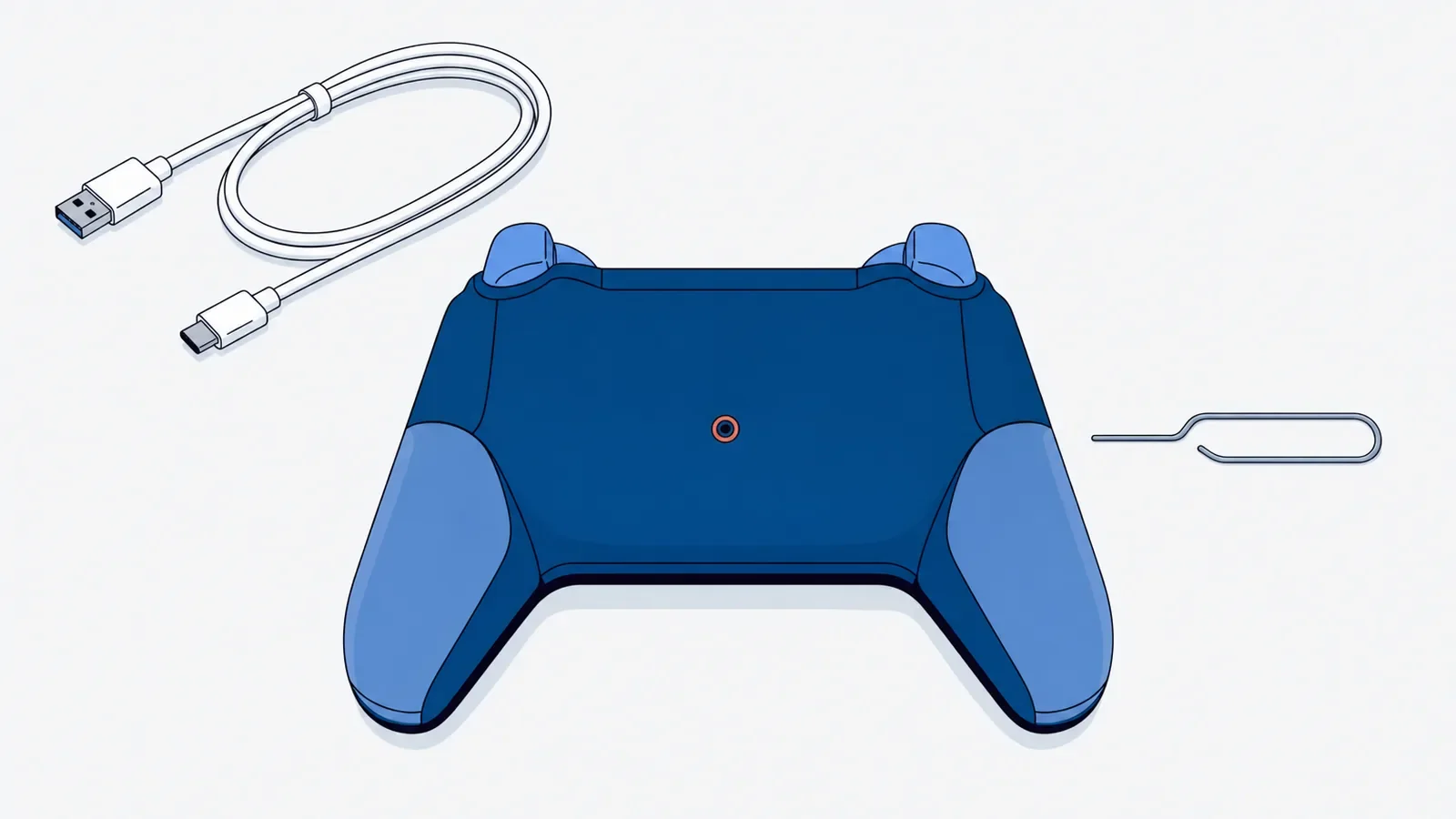
Kabel musi przesyłać dane, a nie tylko ładować: z kablem od zwykłej ładowarki pad się naładuje, ale nie sparuje. Reset nie kasuje niczego w konsoli, a pad trzeba po nim sparować na nowo. W PS5 sprawdź też oprogramowanie pada: jest w ustawieniach, w Akcesoriach, wśród ogólnych ustawień kontrolerów, a aktualizacja wymaga podłączenia pada kablem. Na komputerze z Windows 10 lub 11 zaktualizujesz DualSense programem Sony Firmware updater for DualSense wireless controller.
Kalibracja pada PS5 i PS4
Sony nie daje kalibracji drążków w ustawieniach PS5 ani PS4. „Kalibracja pada online” to zwykle tester pada w przeglądarce: podłączasz pad do komputera i patrzysz, czy puszczony drążek wraca do środka. To dobra diagnoza, ale tester niczego w padzie nie zapisuje.
Istnieją nieoficjalne narzędzia, które zapisują nową kalibrację w padzie, na przykład DualShock Calibration GUI (dualshock-tools) działający w Chrome i Edge. To projekt niezależnych programistów, bez wsparcia Sony, a jego strona ostrzega, że pad rozładowany w trakcie zapisu może przestać działać. Używaj go tylko na naładowanym padzie i na własne ryzyko. DualSense Edge pozwala dodatkowo ustawić w profilach strefę martwą drążków.
Kalibracja pada Xbox
Pady Xbox Wireless Controller i Elite Series 2 skalibrujesz w aplikacji Akcesoria Xbox: na konsoli w Ustawieniach, w Urządzeniach i połączeniach, a na komputerze po zainstalowaniu aplikacji ze sklepu Microsoft Store. Narzędzie zapisuje na nowo pozycję spoczynkową drążków, a nowsza wersja aplikacji kalibruje też triggery. Microsoft zaznacza, że nie usuwa driftu wynikającego ze zwykłego zużycia. W tej samej aplikacji zaktualizujesz oprogramowanie pada.
Pad Xbox nie ma otworu z resetem. Zamiast resetu wyłącz go, przytrzymując przycisk Xbox przez 5-10 sekund, wymień baterie i włącz go ponownie.
Kalibracja Joy-Conów i pada na PC
- Nintendo Switch: System Settings > Controllers and Sensors > Calibrate Control Sticks. W Switchu 2 ta sama opcja jest w Controllers & Accessories. Joy-Cony sparujesz, przypinając je do konsoli.
- Windows: naciśnij Win+R, wpisz joy.cpl, wybierz pad i w jego właściwościach uruchom kalibrację. Nie każdy pad ma tam tę opcję.
- Steam: w ustawieniach kontrolera zwiększysz strefę martwą drążka. To ukrywa lekki dryf w grach uruchamianych przez Steam, ale go nie usuwa.
Pad miga albo konsola lub komputer go nie widzi
| Sytuacja | Co zrobić |
|---|---|
| PS4 albo PS5 nie widzi pada | podłącz go kablem z transmisją danych i naciśnij PS; nie pomaga, zresetuj pad i sparuj ponownie |
| Pad był używany z komputerem lub telefonem | sparuj go z konsolą od nowa kablem, bo pad pamięta naraz jedno urządzenie |
| Przycisk Xbox miga i nie świeci stale | pad nie znajduje sparowanej konsoli albo ma słabe baterie: wymień baterie, sparuj przyciskami parowania na konsoli i padzie albo kablem |
| Komputer nie widzi DualSense przez Bluetooth | przytrzymaj Create i PS, aż pasek świetlny zacznie migać, i wybierz pad w ustawieniach Bluetooth; DualShock 4 tak samo z Share i PS |
| Komputer nie widzi pada Xbox One przez Bluetooth | najstarsze pady Xbox One nie mają Bluetooth: działają kablem albo z adapterem Xbox Wireless |
| DS4Windows nie widzi pada | sprawdź najpierw w joy.cpl, czy pad widzi sam Windows; DS4Windows to program niezależny od Sony |
Jeśli konsola nie widzi żadnego pada, także drugiego i podłączonego kablem, problem leży w konsoli. Zacznij od aktualizacji systemu konsoli, a gdy nie działają też porty USB albo Bluetooth, potrzebna bywa naprawa płyty głównej.
Kiedy kalibracja i reset nie pomogą
Kalibracja pomaga, gdy pad zapisał zły środek drążka, na przykład po aktualizacji albo wymianie analogu. Nie pomoże, gdy zużyła się ścieżka w module analogowym: wtedy drift wraca po kilku minutach albo dniach, w różnych grach i niezależnie od ustawień. To samo dotyczy pada, który po resecie dalej się rozłącza, nie ładuje albo ma martwy przycisk.
Wtedy zostaje naprawa pada: wymiana modułu analogowego, gniazda albo akumulatora, zwykle tańsza niż nowy oryginalny pad. Drift w konsoli przenośnej, takiej jak PS Vita czy PSP, usuwa wymiana analogu. Jeśli pad ma mniej niż dwa lata, najpierw sprawdź reklamację u sprzedawcy.
Najczęściej zadawane pytania
Jak zresetować pada PS4?
Wyłącz konsolę, znajdź z tyłu pada mały otwór blisko przycisku L2 i wciśnij w nim spinaczem przycisk resetu na co najmniej 5 sekund. Potem podłącz pad do PS4 kablem USB z transmisją danych i naciśnij przycisk PS.
Jak zresetować pada PS5?
Wyłącz PS5 i odłącz kabel od pada. Wciśnij spinaczem przycisk w małym otworze z tyłu DualSense i przytrzymaj co najmniej 5 sekund, a potem podłącz pad kablem USB i naciśnij przycisk PS. Wcześniej możesz spróbować wyłączyć pad w centrum sterowania PS5.
Jak skalibrować pada do PS5?
PS5 nie ma kalibracji drążków w ustawieniach. Zresetuj pad, zaktualizuj jego oprogramowanie i sprawdź drążki w testerze pada w przeglądarce. Nieoficjalne narzędzia zapisujące kalibrację w padzie istnieją, ale używasz ich na własne ryzyko.
Jak skalibrować pada Xbox?
Otwórz aplikację Akcesoria Xbox na konsoli albo na komputerze z Windows, wybierz pad i narzędzie kalibracji drążków lub triggerów. Działa z padami Xbox Wireless Controller i Elite Series 2. Driftu ze zużycia modułu nie usunie.
Dlaczego pad od Xboxa miga?
Migający przycisk Xbox zwykle oznacza, że pad szuka sparowanej konsoli albo ma słabe baterie. Wymień baterie, a potem sparuj pad przyciskiem parowania na konsoli i na padzie albo podłącz go kablem USB.
Dlaczego PS4 nie widzi pada?
Najczęściej pad był sparowany z innym urządzeniem albo kabel tylko ładuje i nie przesyła danych. Podłącz pad sprawdzonym kablem, naciśnij PS, a gdy to nie pomaga, zresetuj go spinaczem. Jeśli konsola nie widzi żadnego pada, przyczyna leży w konsoli.
Czy kalibracja usunie drift w padzie?
Tylko wtedy, gdy pad zapisał zły środek drążka. Drift ze zużycia modułu analogowego wraca mimo kalibracji, a usuwa go wymiana modułu, czyli naprawa pada.

