Nie działa kamera lub mikrofon w laptopie: co sprawdzić i kiedy to usterka
Kamera i mikrofon w laptopie najczęściej są po prostu wyłączone: zasłonką, klawiszem albo w ustawieniach prywatności systemu. Sprawdź je po kolei, przetestuj w systemie i w komunikatorze, a dopiero gdy laptop w ogóle ich nie wykrywa, myśl o usterce modułu albo taśmy w zawiasie.
Zaktualizowano 13 października 2026
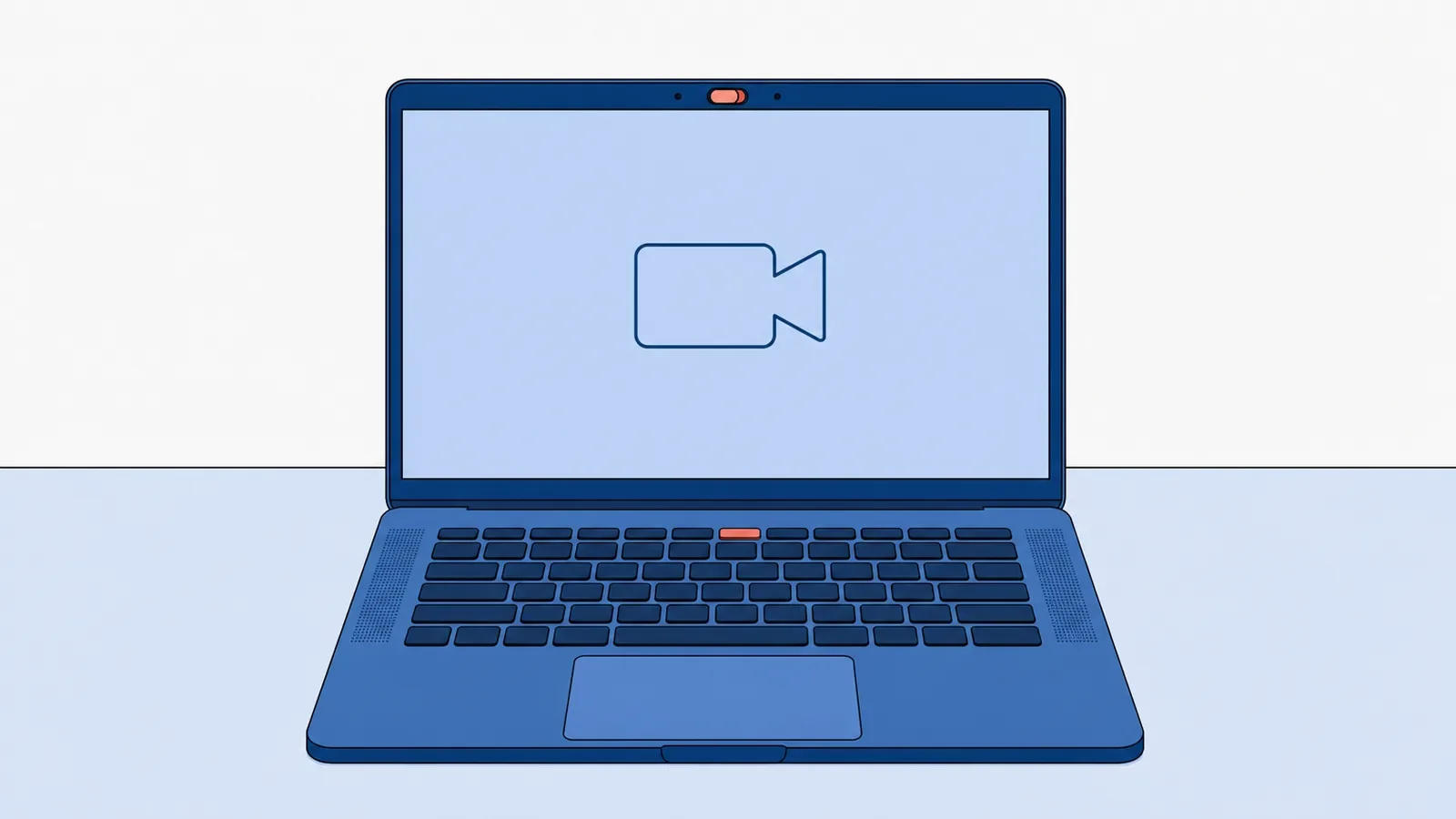
Krótko: najpierw sprawdź, czy nie są wyłączone
- Odsuń zasłonkę kamery i sprawdź klawisz albo przełącznik z przekreśloną kamerą lub mikrofonem.
- Włącz dostęp do kamery i mikrofonu w ustawieniach prywatności systemu, także dla aplikacji, której używasz.
- Przetestuj kamerę i mikrofon w systemie. Jeśli tam działają, problem leży w komunikatorze.
Objawy i co zwykle oznaczają
| Objaw | Częsta przyczyna | Co sprawdzić |
|---|---|---|
| Czarny obraz albo przekreślona ikona kamery | zasłonka, klawisz prywatności, tryb prywatności producenta | zasłonka, klawisz z Fn, aplikacja producenta |
| Działa w aplikacji Kamera, nie działa w Teams albo Zoomie | uprawnienia aplikacji, wybrane inne urządzenie, kamerę zajmuje inny program | ustawienia komunikatora, zamknięcie innych programów |
| Mikrofon nie reaguje w teście | wyciszenie, brak uprawnień, wybrany inny mikrofon | klawisz wyciszenia, ustawienia dźwięku |
| Kamery albo mikrofonu nie ma w systemie | sterownik albo uszkodzony moduł lub taśma | Menedżer urządzeń, potem serwis |
| Obraz znika przy ruszaniu klapą, po upadku albo wymianie matrycy | przetarta lub źle wpięta taśma w zawiasie | serwis |
Zasłonka, klawisz Fn i przełącznik
Wiele laptopów ma mechaniczną zasłonkę na obiektywie, przełącznik z boku obudowy albo klawisz z przekreśloną kamerą w górnym rzędzie. Często działa on razem z Fn. W laptopach HP świecąca dioda na takim klawiszu oznacza, że kamera jest wyłączona. W wielu laptopach Lenovo kamerę wyłącza F8 (czasem z Fn), a w części modeli także tryb prywatności kamery w aplikacji Lenovo Vantage. Mikrofon wycisza zwykle osobny klawisz z przekreślonym mikrofonem.
MacBooki nie mają zasłonki. Apple odradza zamykanie MacBooka z naklejoną osłoną kamery grubszą niż 0,1 mm, bo może uszkodzić ekran.
Uprawnienia w Windows 11 i macOS
Windows 11: otwórz Ustawienia, Prywatność i zabezpieczenia, a potem Kamera. Włącz dostęp do kamery, dostęp dla aplikacji i dla aplikacji klasycznych, czyli przeglądarki, Zooma czy Teams zainstalowanych spoza sklepu. To samo zrób w pozycji Mikrofon.
macOS: w Ustawieniach systemowych otwórz sekcję prywatności i kategorie Kamera oraz Mikrofon, a potem włącz przełącznik przy aplikacji. Aplikację trzeba zwykle zamknąć i uruchomić ponownie. Jeśli używasz Czasu przed ekranem, sprawdź, czy kamera nie jest tam zablokowana.
Jak sprawdzić, czy działa kamera i mikrofon w laptopie
- Kamera w Windows: uruchom aplikację Kamera. W MacBooku Photo Booth.
- Mikrofon w Windows: Ustawienia, System, Dźwięk, w sekcji Wejście wybierz mikrofon i uruchom test. Pasek poziomu powinien się poruszać, gdy mówisz. W macOS poziom wejścia pokazują ustawienia dźwięku.
- Teams: w ustawieniach wybierz Urządzenia, sprawdź, czy wybrana jest wbudowana kamera i mikrofon, i wykonaj połączenie testowe.
- Zoom: w ustawieniach na kartach Wideo i Audio wybierz urządzenia i uruchom test mikrofonu.
Gdy w teście systemowym wszystko działa, a w komunikatorze nie, zamknij inne programy, które mogą używać kamery, sprawdź uprawnienia tej aplikacji i wybrane w niej urządzenie. Przy słuchawkach Bluetooth komunikator często przełącza się na ich mikrofon.
Sterownik i antywirus
W Menedżerze urządzeń znajdź kamerę i mikrofon. Jeśli są wyłączone, włącz je. Jeśli mają wykrzyknik albo problem zaczął się po aktualizacji, zaktualizuj, wycofaj albo odinstaluj sterownik i uruchom laptopa ponownie. Najpewniejszy sterownik do Twojego modelu jest na stronie producenta laptopa. Kamerę blokuje czasem program antywirusowy, więc zajrzyj też do jego ustawień. HP ma w swoich narzędziach diagnostycznych test połączenia kamery.
Kiedy to usterka sprzętowa
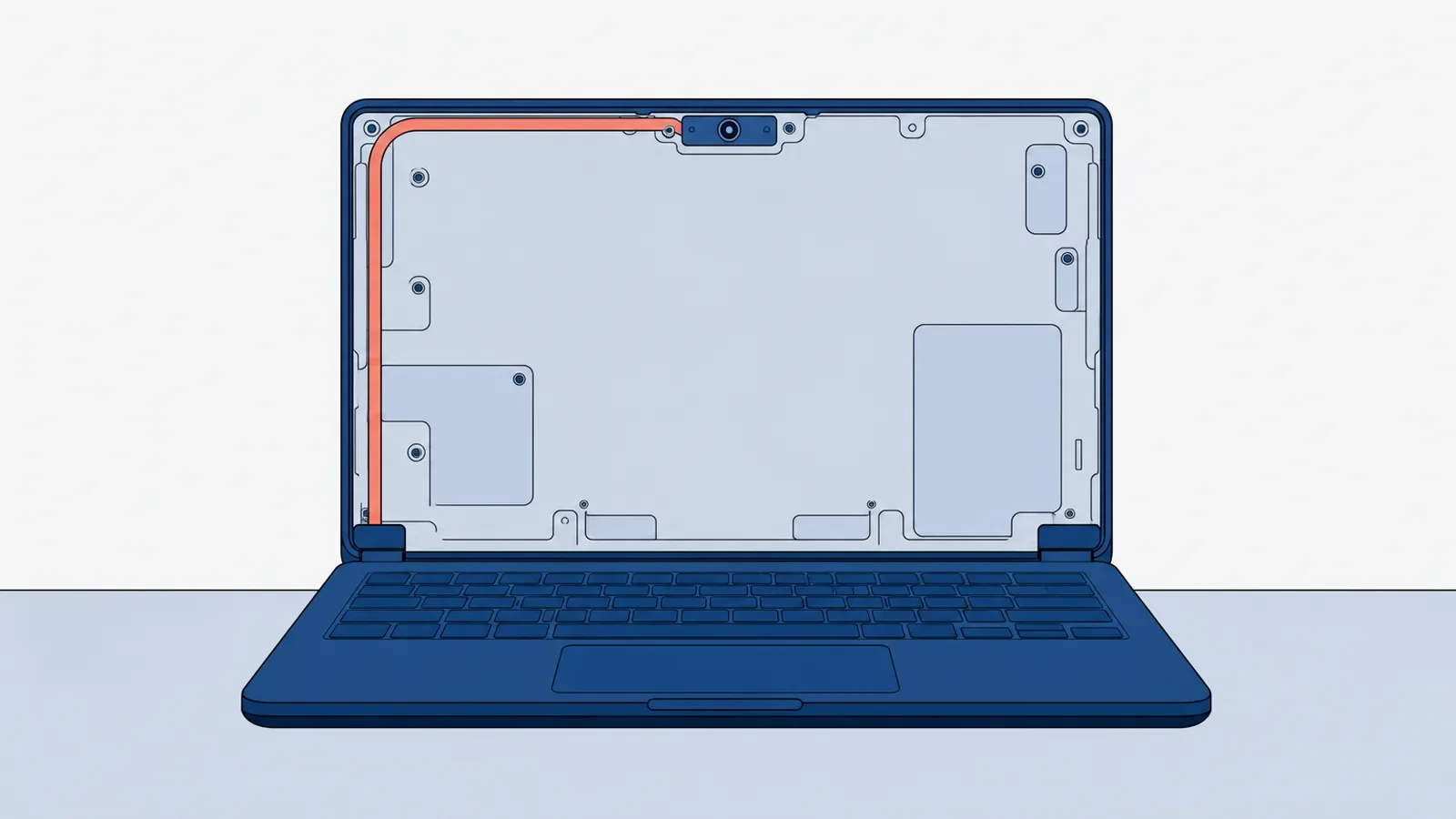
Gdy laptop nie wykrywa kamery albo mikrofonu mimo włączonych ustawień i nowego sterownika, usterka jest zwykle w sprzęcie. W większości laptopów kamera siedzi w ramce nad ekranem, często razem z mikrofonami, a jej przewód biegnie wzdłuż krawędzi pokrywy i przez zawias do płyty głównej. Dlatego kamera i mikrofon przestają działać:
- po upadku albo uderzeniu w klapę,
- przy przetartej taśmie w zawiasie: obraz znika przy określonym kącie otwarcia,
- po wymianie matrycy, gdy taśma nie została dobrze wpięta,
- po zalaniu, gdy ciecz dotarła do modułu albo złącza.
W laptopie z Windows serwis wymienia zwykle sam moduł kamery albo taśmę, bez nowej matrycy. W MacBooku kamera jest częścią zestawu ekranu, więc naprawa bywa droga: zobacz wymianę matrycy. Apple zaleca serwis także wtedy, gdy zielona dioda przy kamerze miga.
Diagnoza w serwisie
Serwis sprawdza, czy system widzi moduł, mierzy taśmę i złącza, a w razie potrzeby rozbiera ramkę ekranu. Koszt zależy od tego, czy wystarczy wpiąć albo wymienić taśmę, czy trzeba wymienić moduł kamery lub zestaw ekranu w MacBooku. Ceny z ofert serwisów porównasz na stronie diagnostyka urządzenia. Jeśli kamera przestała działać po zalaniu, zacznij od artykułu o naprawie po zalaniu.
Najczęściej zadawane pytania
Dlaczego nie działa kamera w laptopie?
Najczęściej jest wyłączona: zasłonką, klawiszem z przekreśloną kamerą (często razem z Fn), trybem prywatności producenta albo w ustawieniach prywatności Windows lub macOS. Sprawdź też sterownik w Menedżerze urządzeń i antywirusa. Gdy system w ogóle nie widzi kamery, winny bywa moduł albo taśma w zawiasie.
Jak sprawdzić, czy działa kamera w laptopie?
W Windows uruchom aplikację Kamera, a w MacBooku Photo Booth. Jeśli tam widzisz obraz, kamera jest sprawna, a problem leży w ustawieniach komunikatora albo jego uprawnieniach. W Teams możesz też wykonać połączenie testowe.
Jak sprawdzić, czy działa mikrofon w laptopie?
W Windows otwórz Ustawienia, System, Dźwięk, w sekcji Wejście wybierz mikrofon i uruchom test: pasek poziomu powinien się poruszać, gdy mówisz. W macOS poziom wejścia widać w ustawieniach dźwięku. W Zoomie i Teams są osobne testy mikrofonu.
Dlaczego nie działa mikrofon w laptopie?
Zwykle jest wyciszony klawiszem, nie ma uprawnień w ustawieniach prywatności albo komunikator używa innego mikrofonu, na przykład ze słuchawek Bluetooth. Pomóc może też aktualizacja lub ponowna instalacja sterownika dźwięku. Gdy systemu nie widzi mikrofonu wcale, potrzebna jest diagnoza w serwisie.
Jak odblokować kamerę w laptopie?
Odsuń zasłonkę, naciśnij klawisz z przekreśloną kamerą (w wielu Lenovo F8, w HP klawisz w górnym rzędzie, często z Fn), a potem w Windows 11 włącz dostęp w Ustawieniach, Prywatność i zabezpieczenia, Kamera, także dla aplikacji klasycznych. W macOS włącz aplikację w ustawieniach prywatności, w kategorii Kamera.
Kamera działa, ale nie w Teams albo Zoomie: co zrobić?
Sprawdź w ustawieniach komunikatora, czy wybrana jest wbudowana kamera, zamknij inne programy, które mogą jej używać, i upewnij się, że aplikacja ma dostęp do kamery w ustawieniach prywatności systemu. Po zmianie uprawnień uruchom komunikator ponownie.
Ile kosztuje naprawa kamery w laptopie?
Zależy od przyczyny: wpięcie albo wymiana taśmy to mniej pracy niż wymiana modułu kamery, a w MacBooku kamera jest częścią zestawu ekranu. Najpierw serwis musi ustalić, co jest uszkodzone. Ceny diagnozy z ofert porównasz na stronie diagnostyka urządzenia.

